Windows7 で使用しているパソコンでセキュリティソフトであるavast Internet Security を更新しました。
3台で2年間のライセンスで、7980円でした。
コンビニで支払いを行ったところ、ライセンスファイルが添付された電子メールが届きました。
avast Internet Security がインストールされているWindows7 のパソコンで、ライセンスファイルをダブルクリックすると読み込まれて更新が完了しました。
なお Windows8.1 で使用している別のパソコンでは、今まで KingSoft Intenet Security (広告が表示されるが無料)を使用してきましたが、今回から、 avast Internet Securityに切り替えました。
2015年6月25日木曜日

2015年6月20日土曜日
Android Studio を再度インストール
現在、Windows7 の環境で Android アプリ開発の勉強をしております。このたび、Windows7 の環境に、Android Studioを再度インストールしてみました。これは以前にもやったことがあるのですが、やり方を忘れてしまっておりました。
はじめに、Java のJDK をダウンロードしてインストールしておく必要があるようです。 それから、Android Studio をダウンロードしてインストールします。
なお、Android Studio をインストールする途中で以下のような画面がでました。何を意味するのか不明です。
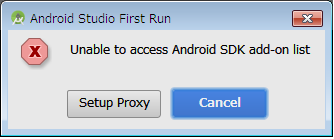
この画面で、「Setup Proxy」を選択すると以下のような画面となりました。ここで「Auto-detect proxy settings」を選択するとエラーはでなくて次にすすみました。

マシンは、あいかわらず、DELL の Dimension 4600C および、同程度の性能のマウスコンピュータの Pentium4 のマシンを使用しています。これらのマシンの性能は、現在、世の中に出回っているマシンと比べるとずいぶん遅くなっており、Android Studio を動作させるのには、無理があるように感じます。
新しいマシンが欲しいところです。今年の夏には、Windows10 がリリースされるらしいので、それに合わせて新しいパソコンを購入しようかと思っています。
(2015.9.8)
なお、sdk は以下の場所に作成されました。(xxxxはユーザー名)
c:\Users\xxxx\Appdata\Local\Android\sdk
はじめに、Java のJDK をダウンロードしてインストールしておく必要があるようです。 それから、Android Studio をダウンロードしてインストールします。
なお、Android Studio をインストールする途中で以下のような画面がでました。何を意味するのか不明です。

この画面で、「Setup Proxy」を選択すると以下のような画面となりました。ここで「Auto-detect proxy settings」を選択するとエラーはでなくて次にすすみました。

マシンは、あいかわらず、DELL の Dimension 4600C および、同程度の性能のマウスコンピュータの Pentium4 のマシンを使用しています。これらのマシンの性能は、現在、世の中に出回っているマシンと比べるとずいぶん遅くなっており、Android Studio を動作させるのには、無理があるように感じます。
新しいマシンが欲しいところです。今年の夏には、Windows10 がリリースされるらしいので、それに合わせて新しいパソコンを購入しようかと思っています。
(2015.9.8)
なお、sdk は以下の場所に作成されました。(xxxxはユーザー名)
c:\Users\xxxx\Appdata\Local\Android\sdk
2015年6月18日木曜日
Android アプリを Nexus7 の実機でデバッグする方法について
Android アプリの開発のデバッグをするために、動作確認をする際に Nexus7 を使用しております。まずプログラムを書いたのちに、apk ファイルをエクスポートし、そのapkファイルをNexus7上でクリック(タップ)してインストールしてから動作確認をしています。
以前に、apkファイルを使用せずに、Nexus7実機 をUSBケーブルでWindows7のPCに接続した状態でAndroidアプリ開発のデバッグに使用したことがありました。
http://chaos-fractal.blogspot.jp/2015/02/androidnexus7.html
最近になってもう一度それをやってみようと思ったのですがやり方をすっかり忘れてしまっていました。しかし、なんとか、eclipse 上でそれらしい画面が再度見つかったようなので、また忘れないうちに記載させていただきたいと思います。
なお、Android アプリの開発には、現在まだ eclipse を使用しております。
PCにUSB接続したNexus7の実機で動作確認するには、以下の画面でasus-nexus7-xxxxxxxx をセレクトする必要があります。

なお、あらかじめ、eclipse の Run Configurations のところで Target を以下のように設定しておきます。

以前に、apkファイルを使用せずに、Nexus7実機 をUSBケーブルでWindows7のPCに接続した状態でAndroidアプリ開発のデバッグに使用したことがありました。
http://chaos-fractal.blogspot.jp/2015/02/androidnexus7.html
最近になってもう一度それをやってみようと思ったのですがやり方をすっかり忘れてしまっていました。しかし、なんとか、eclipse 上でそれらしい画面が再度見つかったようなので、また忘れないうちに記載させていただきたいと思います。
なお、Android アプリの開発には、現在まだ eclipse を使用しております。
PCにUSB接続したNexus7の実機で動作確認するには、以下の画面でasus-nexus7-xxxxxxxx をセレクトする必要があります。

なお、あらかじめ、eclipse の Run Configurations のところで Target を以下のように設定しておきます。

2015年2月26日木曜日
Android Studio のインストール
今まで、Android アプリは、eclipse で開発を行ってきましたが、Android Studio に移行してみようと考えました。
そこで、Android Studio をダウンロードしてインストールしてみました。Android Studio ではプロジェクトごとに、ウインドウが開かれることがわかりました。
使っているマシンは、Dell Dimension 4600C でOSはWindows7です。Android Studio はこの環境では、結構 重く感じられました。
また、今までEclipse で作成してきたプロジェクトを、Android Studio のほうでインポートして移行するということができるようです。移行の方法としてまずEclipse側でエクスポートするという手段もあるようですが、それをせずにて、Android Studio の側から直接インポートするという方法が推奨されているようです。
なお、およそ 一年前 にもAndroid Studio をダウンロードして使用してみたことがありました。
そこで、Android Studio をダウンロードしてインストールしてみました。Android Studio ではプロジェクトごとに、ウインドウが開かれることがわかりました。
使っているマシンは、Dell Dimension 4600C でOSはWindows7です。Android Studio はこの環境では、結構 重く感じられました。
また、今までEclipse で作成してきたプロジェクトを、Android Studio のほうでインポートして移行するということができるようです。移行の方法としてまずEclipse側でエクスポートするという手段もあるようですが、それをせずにて、Android Studio の側から直接インポートするという方法が推奨されているようです。
なお、およそ 一年前 にもAndroid Studio をダウンロードして使用してみたことがありました。
Open Office 4.1.1 をインストール
Windows7 のパソコンに OpenOffice 4.1.1 をインストールしてみました。
もともと、そのパソコンには LibreOffice がはいっていたのですが、LibreOffice とOpenOffice が共存できるのかどうかは、よくわかりません。よくわからないまま、インストールしてしまったのです。
もともと、そのパソコンには LibreOffice がはいっていたのですが、LibreOffice とOpenOffice が共存できるのかどうかは、よくわかりません。よくわからないまま、インストールしてしまったのです。
2014年12月5日金曜日
MDB Viewer Plus (Access データベースを閲覧できるソフト)
以前に、Windows上でAccessデータベースを操作できるソフトを紹介させていただきました。
Access で作成されたデータベースファイル(.mdb ファイルや .accdb ファイル)のテーブルの内容を閲覧できるソフトとして、今回はMDB Viewer Plus というソフトをダウンロードしてみました。このソフトは、exe ファイルとして提供されており、インストールする必要がありません。exe ファイルを実行すればよいだけです。 Windows8 や Windows7 上で試してみています。テーブルの内容を見るだけではなく、編集することもできました。
Access がインストールされていないマシン上で、Access のデータベースのテーブルの内容を見たい場合などに便利に使用できると思っています。

なお、Android 上で、Access データベースの内容を閲覧できるアプリもあります。
また、そのようなアプリを自分でも作成してみました。(出来があまりよくありませんが。)
Access で作成されたデータベースファイル(.mdb ファイルや .accdb ファイル)のテーブルの内容を閲覧できるソフトとして、今回はMDB Viewer Plus というソフトをダウンロードしてみました。このソフトは、exe ファイルとして提供されており、インストールする必要がありません。exe ファイルを実行すればよいだけです。 Windows8 や Windows7 上で試してみています。テーブルの内容を見るだけではなく、編集することもできました。
Access がインストールされていないマシン上で、Access のデータベースのテーブルの内容を見たい場合などに便利に使用できると思っています。
なお、Android 上で、Access データベースの内容を閲覧できるアプリもあります。
また、そのようなアプリを自分でも作成してみました。(出来があまりよくありませんが。)
2014年11月26日水曜日
MK802iv に 140928 のファームウエアをインストール
MK802iv に 140928 のファームウエアをインストールしました。
やりかたはいつもと同じで、ファームウエアをダウンロードしたあとで、所定のやり方で、PC(Windows7)とMK802iv をUSBケーブルで接続します。この時、MK802iv の小さな隙間にクリップなどの細い金属の棒を差し込み、リセットボタンを押した状態で接続します。接続して数秒後にリセットボタンを放します。
その状態で所定のやり方でドライバをインストールします。ドライバのインストールに成功したあとでバッチツールを起動すると、認識がされているので、ダウンロードしたファームウエアのイメージファイルを設定してから、Upgrade のボタンを押します。何分かすると、終了するので、PCとのUSB接続をはずします。
やりかたはいつもと同じで、ファームウエアをダウンロードしたあとで、所定のやり方で、PC(Windows7)とMK802iv をUSBケーブルで接続します。この時、MK802iv の小さな隙間にクリップなどの細い金属の棒を差し込み、リセットボタンを押した状態で接続します。接続して数秒後にリセットボタンを放します。
その状態で所定のやり方でドライバをインストールします。ドライバのインストールに成功したあとでバッチツールを起動すると、認識がされているので、ダウンロードしたファームウエアのイメージファイルを設定してから、Upgrade のボタンを押します。何分かすると、終了するので、PCとのUSB接続をはずします。
2014年11月22日土曜日
Android アプリ開発 はじめてのアプリ公開
Android 上で マイクロソフト(Microsoft)社の Access で作成したデータベース(mdb ファイルや accdb ファイル)の内容を閲覧したり編集したりするアプリを開発しておりました。
今回、作成したAndroid アプリを初めて google play で公開してみました。公開したのは、Accessデータベースを閲覧するアプリです。
https://play.google.com/store/apps/details?id=com.cofe_arabi.access_viewer
(2014.11.24)
上記のアプリに引き続いて次の2つのアプリを公開いたしました。
Accessデータベースのテーブルを編集するアプリ
https://play.google.com/store/apps/details?id=com.cofe_arabi.access_editor&hl=ja
Accessデータベースを作成したり、テーブルを作成したりするアプリ
https://play.google.com/store/apps/details?id=com.cofe_arabi.access_table&hl=ja
なお、Android 上で Access データベースを閲覧するアプリは、すでに存在しており、そっちのほうが私の作ったアプリよりはずっと使いやすくてすぐれているようです。
(2015.8.9)
なお、公開したこれらのアプリは、日本語と英語に対応しています。世界中のよりたくさんの人達にインストールして使用してもらうためには、他の言語にも対応させたほうがよいかなと思っています。それで、中国語に対応させようと思いつきました。
今回、作成したAndroid アプリを初めて google play で公開してみました。公開したのは、Accessデータベースを閲覧するアプリです。
https://play.google.com/store/apps/details?id=com.cofe_arabi.access_viewer
(2014.11.24)
上記のアプリに引き続いて次の2つのアプリを公開いたしました。
Accessデータベースのテーブルを編集するアプリ
https://play.google.com/store/apps/details?id=com.cofe_arabi.access_editor&hl=ja
Accessデータベースを作成したり、テーブルを作成したりするアプリ
https://play.google.com/store/apps/details?id=com.cofe_arabi.access_table&hl=ja
なお、Android 上で Access データベースを閲覧するアプリは、すでに存在しており、そっちのほうが私の作ったアプリよりはずっと使いやすくてすぐれているようです。
(2015.8.9)
なお、公開したこれらのアプリは、日本語と英語に対応しています。世界中のよりたくさんの人達にインストールして使用してもらうためには、他の言語にも対応させたほうがよいかなと思っています。それで、中国語に対応させようと思いつきました。
2014年7月8日火曜日
( Windows ) pupSQLite をインストール
以前に、sqlite データベースの内容を閲覧できる、sqlitebrowser というソフトを使用してみましたが、今回は、同じく sqlite データベースの閲覧や編集ができるという pupSQLite というソフトウエアを Windows7 にインストールしてみました。
https://www.eonet.ne.jp/~pup/software.html
インストールの仕方は簡単で、ダウンロードした zip ファイルを適当なフォルダのなかに解凍するだけでした。.NET Framework 4 が必要と書いてありましたが、それ以外にダウンロードする必要はありませんでした。(Windows7 の場合だからかどうかはわかりませんが。)
sqlite データベースの閲覧や編集ができるだけではなく、Access データベースとの間でインポートやエクスポートができました。
https://www.eonet.ne.jp/~pup/software.html
インストールの仕方は簡単で、ダウンロードした zip ファイルを適当なフォルダのなかに解凍するだけでした。.NET Framework 4 が必要と書いてありましたが、それ以外にダウンロードする必要はありませんでした。(Windows7 の場合だからかどうかはわかりませんが。)
sqlite データベースの閲覧や編集ができるだけではなく、Access データベースとの間でインポートやエクスポートができました。
( Windows ) LibreOffice 4.1.6.2 をインストール
Windows7 の入っているマシンに LibreOffice 4.1.6.2 をインストールしてみました。
LibreOffice のデータベースプログラム Base から、Access の mdb ファイルに接続してテーブルの中身を見ることができました。
ただし、この LibreOffice は、なぜか何かの拍子に反応しなくなり、ハングアップしてしまいます。
そこで新しいバージョンである、LibreOffice 4.2.5.2 をダウンロードしてインストールしました。
なお、Base から Access データベースへの接続については、2年ほど前にも同じようなことを試してみています。
http://chaos-fractal.blogspot.jp/2012/09/openofficelibreofficeaccess.html
LibreOffice のデータベースプログラム Base から、Access の mdb ファイルに接続してテーブルの中身を見ることができました。
ただし、この LibreOffice は、なぜか何かの拍子に反応しなくなり、ハングアップしてしまいます。
そこで新しいバージョンである、LibreOffice 4.2.5.2 をダウンロードしてインストールしました。
なお、Base から Access データベースへの接続については、2年ほど前にも同じようなことを試してみています。
http://chaos-fractal.blogspot.jp/2012/09/openofficelibreofficeaccess.html
2014年7月4日金曜日
pgp 2.6.3i
pgp 2.6.3i をダウンロードして、Windows7のマシンで使用してみました。
http://www.pgpi.org/cgi/download.cgi?filename=pgp263i.zip
Windows7 のDOSプロンプトで使用するのですが、pgp のコマンドを入力するとなぜか、ピーピーと音がしました。
pgp 2.3a で作成した鍵をインポートすることができました。
なお、Windows7ではなく、PC-9801のMS-DOS 5.00A 上で動作させようと思って試してみました。すると、PGP コマンドを一回実行すると、そのあと PC-9801がハングアップしてしまい反応しなくなりました。これでは、使用できません。
http://www.pgpi.org/cgi/download.cgi?filename=pgp263i.zip
Windows7 のDOSプロンプトで使用するのですが、pgp のコマンドを入力するとなぜか、ピーピーと音がしました。
pgp 2.3a で作成した鍵をインポートすることができました。
なお、Windows7ではなく、PC-9801のMS-DOS 5.00A 上で動作させようと思って試してみました。すると、PGP コマンドを一回実行すると、そのあと PC-9801がハングアップしてしまい反応しなくなりました。これでは、使用できません。
2014年6月17日火曜日
Windows7 ( igfxtray.exe hkcmd.exe igfxpers.exe )
Dimension 4600C にWindows7英語版をインストールして使用していますが、Windows7を起動した時に、以下のような表示が出てきます。(igfxtray.exe hkcmd.exe igfxpers.exe)これは何なのかよくわからないのですが、ビデオカードのドライバに関連する何かかもしれないと思っています。それともウイルス???


2014年6月15日日曜日
Dimension 4600C のWindows7 でのメッセージ
Dimension 4600C にWindows7 proをインストールして使用していますが、画面の右下にメッセージが表示され、それをクリックすると次のようなメッセージが表示されました。
-------------------------------------
Compatibility issue between your video card and Windows
Your video card isn't compatible with this version of Windows.
You might be able to prevent this problem from recurring. Try the steps below in the order given. If one step doesn't solve the problem, try the next one.
Tap or click to go online to the Intel Corporation website for more info and support optionsTap or click to go online to the Intel Corporation website for more info and support options
Contact Intel Corporation support to discuss settings or configuration changes that might make your video card more compatible with this version of Windows.
It might not be possible to use your video card with this version of Windows. To search for similar devices that are compatible, go online to the Windows Compatibility Center and follow the instructions:
Tap or click to go online to the Windows Compatibility CenterTap or click to go online to the Windows Compatibility Center
Additional info
Which version of Windows am I using?
You're using Windows 7.
About your video card
The model name of your video card is XP Display Driver Model (XPDM) video device.
---------------------------------
ビデオカードとWindowsの互換性の問題があるようです。
そこで次のサイトに接続してみました。
http://www.intel.com/support/graphics/sb/CS-030907.htm
すると次のような文章が表示されました。
私の使用しているDimension 4600Cのビデオチップは82865GなのでXPDMにしか対応していないことがわかります。
-------------------------------------
How can I find graphics drivers for Windows 7*?
Graphics drivers for Microsoft Windows 7 support two different graphics driver models:
Windows* Display Driver Model (WDDM 1.0 and 1.1). WDDM drivers display a 3D graphical user experience. These drivers also support Windows Aero*.
Windows XP* Driver Model (XPDM). XPDM drivers deliver an interface that visually resembles Windows XP. These drivers do not support Windows 7 OS premium features such as Microsoft Aero* and only offer limited functionality on some computers.
Note Intel has not validated XPDM graphics drivers on the Windows 7 operating system. See Where can I download Intel graphics drivers that support the Microsoft Windows 7 operating system? This applies to Intel® Series Express Chipsets: 945, 946, 965, 3, or 4.
Only XPDM drivers are available for these older Intel® Graphics Controllers:
Mobile Intel® 915GM/GMS, 910GML Express Chipset Family
Intel® 82915G/82910GL Express Chipset Family
Intel® 82865G Graphics Controller
Intel® 82852/82855 Graphics Controller
Intel® 82845G Graphics Controller
Intel® 82815 Graphics Controller
Intel® 82810 Graphics Controller
Does Intel have WDDM graphics drivers for older graphics controllers?
WDDM graphics drivers are available beginning with the Intel® 945 Express Chipset Families.
How do I get XPDM drivers for my Intel® Graphics Controller?
Contact your computer manufacturer for the latest drivers. Some computer manufacturers require customized and validated drivers for your specific computer model.
If you choose not to use the validated drivers from your computer manufacturer, you can run the Intel® Driver Update Utility. This utility offers generic versions of the Intel® Graphics Drivers for Windows XP.
Note Intel has not validated XPDM drivers on the Windows 7 operating system.
Is Intel releasing any new XPDM drivers for older graphics controllers?
Intel has no plans to release new XPDM drivers for these products:
Mobile Intel® 915GM/GMS, 910GML Express Chipset Family
Intel® 82915G/82910GL Express Chipset Family
Intel® 82865G Graphics Controller
Intel® 82852/82855 Graphics Controller
Intel® 82845G Graphics Controller
Intel® 82815 Graphics Controller
Intel® 82810 Graphics Controller
--------------------------------------
関連Webページ
http://chaos-fractal.blogspot.jp/2013/05/dell-dimension-4600c-windows7.html
2014年6月14日土曜日
Dimension 4600C で Windows7 pro のXPモードが使用できるか
Windows7 professional などで使用できるXPモードについて次のサイトを参照させていただきました。
http://windows.microsoft.com/ja-jp/windows7/install-and-use-windows-xp-mode-in-windows-7
-------------------------------
このため、サポート終了後も Windows 7 PC をセキュリティで保護するには、PC がインターネットに接続されていなければ、Windows XP モードのみを使用することをお勧めします。
-------------------------------
なお、このサイトには上記のような記述があるが、意味がよくわかりません。
「PC がインターネットに接続されていなければ、Windows XP モードのみを使用する」ではなくて
「PC がインターネットに接続されていない時のみ、Windows XP モードを使用する」であれば意味がわかるのですが。。。。
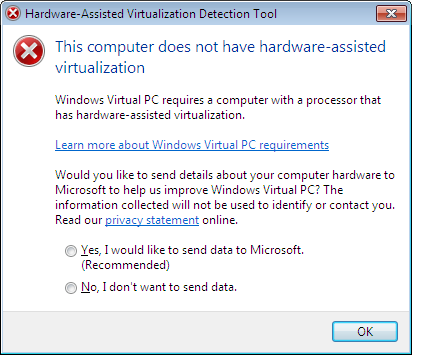
Windows7 professional にはXPモードの機能がついているらしいのですが、どのパソコンでもその機能を使えるわけではないらしいです。その機能を使えるかどうかを調べるHAV Detection Tool (ハードウェア支援による仮想化機能の検出ツール)というのをダウンロードして使ってみました。
私の使用している Dimension 4600C では使用できないことがわかりました。以下のような表示となりました。
http://windows.microsoft.com/ja-jp/windows7/install-and-use-windows-xp-mode-in-windows-7
-------------------------------
このため、サポート終了後も Windows 7 PC をセキュリティで保護するには、PC がインターネットに接続されていなければ、Windows XP モードのみを使用することをお勧めします。
-------------------------------
なお、このサイトには上記のような記述があるが、意味がよくわかりません。
「PC がインターネットに接続されていなければ、Windows XP モードのみを使用する」ではなくて
「PC がインターネットに接続されていない時のみ、Windows XP モードを使用する」であれば意味がわかるのですが。。。。
Windows7 professional にはXPモードの機能がついているらしいのですが、どのパソコンでもその機能を使えるわけではないらしいです。その機能を使えるかどうかを調べるHAV Detection Tool (ハードウェア支援による仮想化機能の検出ツール)というのをダウンロードして使ってみました。
私の使用している Dimension 4600C では使用できないことがわかりました。以下のような表示となりました。
2014年6月11日水曜日

2014年6月4日水曜日
konaLinux 2.3 black のHDDへのインストール
konaLinux 2.3 blackを DELLのDimension 4600C のハードディスクにインストールしてみました。
インストールのための、ハードディスクには、予め、gparted により空き領域を設けてありました。また、その Dimension 4600C には、あらかじめWindows7、Lubuntu 14.04、 linuxBean がインストールされており、ハードディスクには、Lubuntu用のswap 領域が作成されていました。
インストールの途中で、gparted が起動して、空き領域にインストール用のパーティションを作成することができました。swap 領域としては、もともとあったlubuntu用のswap領域を指定しました。
インストールした後で、grub メニューから、選択して、konaLinuxを起動できるようになりました。konaLinux はメニューでは、debian として表示されます。
インストールしたあとで、有用なパッケージをインストールするかどうかを尋ねられます。有用なパッケージをインストールしたあとでは、youtubeの動画などが見られるようになりました。
インストールした後に、chrome ブラウザと、LibreOffice をインストールしました。インストールの方法は、 deb ファイルをダウンロードしたあとで以下のように、dpkg コマンドを使用しました。
dpkg -i xxxx.deb
(deb ファイルを、仮にxxxx.deb)としております。
印象としては、すんなりと起動します。また起動時のメモリ使用量は、さすがに少ないです。
フロッピーディスクドライブを接続してみましたが、lubuntu 14.04やlinuxBean と違って、ファイルマネージャからフロッピーディスクにアクセスすることはできませんでした。
canon の iP2700 というプリンタをUSB接続して使用することができました。
やり方
あらかじめプリンタをUSB接続して電源を入れておきます。
まずメニューの「システムツール」のところから「印刷サービス開始/停止」を選択して印刷サービスを開始します。
その後、システムを再起動してから、メニューの「印刷」を選択すると、プリンタの追加を行うことができました。iP2700は自動検出されていました。
無線LANが使用できるかどうか試してみました。使用したのはUSB2.0用無線子機BUFFLO製WLI-UC-GNMです。これをUSBポートに挿入して、メニューの「設定」「ネットワーク接続」の「無線」タブのところで追加ボタンを押すことによりSSIDとパスワードの設定ができました。画面の右下に無線LANのマークが表示され問題なくネットワーク接続することができました。
インストールのための、ハードディスクには、予め、gparted により空き領域を設けてありました。また、その Dimension 4600C には、あらかじめWindows7、Lubuntu 14.04、 linuxBean がインストールされており、ハードディスクには、Lubuntu用のswap 領域が作成されていました。
インストールの途中で、gparted が起動して、空き領域にインストール用のパーティションを作成することができました。swap 領域としては、もともとあったlubuntu用のswap領域を指定しました。
インストールした後で、grub メニューから、選択して、konaLinuxを起動できるようになりました。konaLinux はメニューでは、debian として表示されます。
インストールしたあとで、有用なパッケージをインストールするかどうかを尋ねられます。有用なパッケージをインストールしたあとでは、youtubeの動画などが見られるようになりました。
インストールした後に、chrome ブラウザと、LibreOffice をインストールしました。インストールの方法は、 deb ファイルをダウンロードしたあとで以下のように、dpkg コマンドを使用しました。
dpkg -i xxxx.deb
(deb ファイルを、仮にxxxx.deb)としております。
印象としては、すんなりと起動します。また起動時のメモリ使用量は、さすがに少ないです。
フロッピーディスクドライブを接続してみましたが、lubuntu 14.04やlinuxBean と違って、ファイルマネージャからフロッピーディスクにアクセスすることはできませんでした。
canon の iP2700 というプリンタをUSB接続して使用することができました。
やり方
あらかじめプリンタをUSB接続して電源を入れておきます。
まずメニューの「システムツール」のところから「印刷サービス開始/停止」を選択して印刷サービスを開始します。
その後、システムを再起動してから、メニューの「印刷」を選択すると、プリンタの追加を行うことができました。iP2700は自動検出されていました。
無線LANが使用できるかどうか試してみました。使用したのはUSB2.0用無線子機BUFFLO製WLI-UC-GNMです。これをUSBポートに挿入して、メニューの「設定」「ネットワーク接続」の「無線」タブのところで追加ボタンを押すことによりSSIDとパスワードの設定ができました。画面の右下に無線LANのマークが表示され問題なくネットワーク接続することができました。
2014年5月24日土曜日
Dimension 4600C にlubuntu 14.04 をインストール
以前にWindowsXPが入っていたDELL Dimension 4600C にlubuntu 14.04 をインストールしてみました。あらかじめ、そのDimension 4600Cにはハードディスクの3つのパーティションを使って英語版のWindows7をインストールしておりました。ハードディスクのうしろのほうは空き領域となっていました。今回はその空き領域に追加でlubuntu をインストールしてWindows7 とlubuntu のデュアルブートにしました。
インストールのはじめのほうで、既にWindows7がインストールされていることが検出されました。Windows7とは別にlubuntuをインストールするかまたは、Windows7を削除してlubuntuをインストールするかを選択することができました。
Windows7とは別にlubuntuをインストールすることを選択したところ、ハードディスクの空き領域に追加でパーティションを2つ(ひとつはスワップ用領域)作成して、その部分にlubuntu がインストールされたのでした。そこで起動時に、lubuntuを起動するか、またはWindows7を起動するか選択できるようになり、デュアルブートのマシンとなりました。
インストール直後のLubuntu にはLibreOfficeがはいっていませんでしたが、ダウンロードしてインストールしました。以下のサイトを参考にさせていただきました。
http://d.hatena.ne.jp/akamushi97/20140207/1391754351
また、インストール直後は、youtube の動画が再生できませんでしたが、以下のコマンドを入力することにより、再生できるようになりました。
sudo apt-get install lubuntu-restricted-extras
この件については、以下のサイトを参考にさせていただきました。
http://ubuntuforums.org/showthread.php?t=2201985
なお、ディスク領域がどのように使われているかを確認するために、gparted を使おうとしましたが、lubuntu インストール直後は使用できませんでした。そこで、synaptic を使ったところ gparted をインストールすることができました。
また、lbuntu でgoogle drive を使うために、grive-tools をインストールしてみました。そのためには以下のようなコマンドを入力しました。
sudo add-apt-repository ppa:thefanclub/grive-tools
sudo apt-get update
sudo apt-get install grive-tools
以下のサイトを参考にさせていただきました。
http://askubuntu.com/questions/161273/is-there-a-google-drive-client-available
ただし、なぜか2回め以降の同期がうまくいきません。grive-indicator を使って同期させるらしいのですが、メニューからgrive-indicatorを選んでも何も起きないのです。この辺の事情については以下のサイトを参考にさせていただき対応したつもりなのですが今のところうまくいっていません。
http://gomikuzudoctorcourse.tumblr.com/post/83902348777/grive-grive-indicator
そこで、以下のコマンドにより、grive-tools はアンインストールしました。
sudo apt-get remove grive-tools
その後,コマンドラインから同期を実行させることのできる、grive をインストールしました。
Dropbox はメニューのシステムツールのLubuntuソフトウエアセンターからインストールすることができました。なおDropbox はメモリをたくさん食います。(80MB以上)
LibreOfficeのBaseで作成したデータベースファイルを見ようとしたところ、Javaの環境(JRE)を入れるようにメッセージ表示されました。以下のコマンドでJREをインストールしました。
sudo apt-get install default-jre
(2014.5.29)
USBポートにBUFFALOのWLI-UC-GNMという無線子機を挿入したところ、使用できることがわかりました。メニューの「設定」の「ネットワーク接続」でWi-Fi接続を追加して、SSIDとパスワードを入力するとなんなくつながりました。
(2014.6.2)
USB接続のフロッピーディスクドライブを接続してみました。ちゃんと認識されて、フロッピーの内容にアクセスできました。Windowsで作成した日本語のテキストファイルをleafpad で見ることができました。
これで、古いPC-98ノート(懐かしいWindws3.1が入っておりインターネットに接続されていない)との間で、データのやりとりをフロッピーディスク経由で行うことができます。
(2014.6.9)
Windows の場合にはウインドウズキーを押しながらeのキーを押すと、エクスプローラが起動します。lubuntu14.04の場合には、それと同様に、軽量ファイルマネージャPCManFM 1.2.0が起動しました。
インストールのはじめのほうで、既にWindows7がインストールされていることが検出されました。Windows7とは別にlubuntuをインストールするかまたは、Windows7を削除してlubuntuをインストールするかを選択することができました。
Windows7とは別にlubuntuをインストールすることを選択したところ、ハードディスクの空き領域に追加でパーティションを2つ(ひとつはスワップ用領域)作成して、その部分にlubuntu がインストールされたのでした。そこで起動時に、lubuntuを起動するか、またはWindows7を起動するか選択できるようになり、デュアルブートのマシンとなりました。
インストール直後のLubuntu にはLibreOfficeがはいっていませんでしたが、ダウンロードしてインストールしました。以下のサイトを参考にさせていただきました。
http://d.hatena.ne.jp/akamushi97/20140207/1391754351
また、インストール直後は、youtube の動画が再生できませんでしたが、以下のコマンドを入力することにより、再生できるようになりました。
sudo apt-get install lubuntu-restricted-extras
この件については、以下のサイトを参考にさせていただきました。
http://ubuntuforums.org/showthread.php?t=2201985
なお、ディスク領域がどのように使われているかを確認するために、gparted を使おうとしましたが、lubuntu インストール直後は使用できませんでした。そこで、synaptic を使ったところ gparted をインストールすることができました。
また、lbuntu でgoogle drive を使うために、grive-tools をインストールしてみました。そのためには以下のようなコマンドを入力しました。
sudo add-apt-repository ppa:thefanclub/grive-tools
sudo apt-get update
sudo apt-get install grive-tools
以下のサイトを参考にさせていただきました。
http://askubuntu.com/questions/161273/is-there-a-google-drive-client-available
ただし、なぜか2回め以降の同期がうまくいきません。grive-indicator を使って同期させるらしいのですが、メニューからgrive-indicatorを選んでも何も起きないのです。この辺の事情については以下のサイトを参考にさせていただき対応したつもりなのですが今のところうまくいっていません。
http://gomikuzudoctorcourse.tumblr.com/post/83902348777/grive-grive-indicator
そこで、以下のコマンドにより、grive-tools はアンインストールしました。
sudo apt-get remove grive-tools
その後,コマンドラインから同期を実行させることのできる、grive をインストールしました。
Dropbox はメニューのシステムツールのLubuntuソフトウエアセンターからインストールすることができました。なおDropbox はメモリをたくさん食います。(80MB以上)
LibreOfficeのBaseで作成したデータベースファイルを見ようとしたところ、Javaの環境(JRE)を入れるようにメッセージ表示されました。以下のコマンドでJREをインストールしました。
sudo apt-get install default-jre
(2014.5.29)
USBポートにBUFFALOのWLI-UC-GNMという無線子機を挿入したところ、使用できることがわかりました。メニューの「設定」の「ネットワーク接続」でWi-Fi接続を追加して、SSIDとパスワードを入力するとなんなくつながりました。
(2014.6.2)
USB接続のフロッピーディスクドライブを接続してみました。ちゃんと認識されて、フロッピーの内容にアクセスできました。Windowsで作成した日本語のテキストファイルをleafpad で見ることができました。
これで、古いPC-98ノート(懐かしいWindws3.1が入っておりインターネットに接続されていない)との間で、データのやりとりをフロッピーディスク経由で行うことができます。
Ubuntu と同様に、CtrlキーとAltキーを押しながら、tのキーを押すとターミナル(端末エミュレータ)が起動します。(lubuntu 14.04の場合には、LXDEプロジェクトのための端末エミュレータ LXTerminal 0.1.11が起動しました。)
(2014.6.5)
canon iP2700 というプリンタをUSB接続してLibreOffice の文章を印刷できるようになりました。以下のページに記述しております。
http://chaos-fractal.blogspot.jp/2014/06/lubuntu-1404.html
canon iP2700 というプリンタをUSB接続してLibreOffice の文章を印刷できるようになりました。以下のページに記述しております。
http://chaos-fractal.blogspot.jp/2014/06/lubuntu-1404.html
(2014.6.9)
Windows の場合にはウインドウズキーを押しながらeのキーを押すと、エクスプローラが起動します。lubuntu14.04の場合には、それと同様に、軽量ファイルマネージャPCManFM 1.2.0が起動しました。
2014年5月2日金曜日
Windowsの起動メニューからGrub4Dosのメニューを表示させる
以下のサイトを参照させていただき、Windowsの起動メニューの項目に、Grub4Dosを追加することができました。
https://wiki.ubuntulinux.jp/UbuntuTips/UsbInstall/BootUbuntuInUsbWithBiosWithoutSupportForUsb/Grub4dos
パソコンを起動すると、Windowsの起動メニューが表示され、その中からGrub4Dosを選択すると、Grub4Dosのメニューが表示されます。そこから、PuppyLinuxが起動できるようになりました。
https://wiki.ubuntulinux.jp/UbuntuTips/UsbInstall/BootUbuntuInUsbWithBiosWithoutSupportForUsb/Grub4dos
パソコンを起動すると、Windowsの起動メニューが表示され、その中からGrub4Dosを選択すると、Grub4Dosのメニューが表示されます。そこから、PuppyLinuxが起動できるようになりました。
2014年4月27日日曜日
Rescatux
以下のサイトより、Rescatux というツールをダウンロードしました。
http://www.supergrubdisk.org/category/download/rescatuxdownloads/rescatux-stable/
Rescatux はSuperGrub2を含んでいます。
また、Windows のパスワードをクリアする機能があるようです。(まだ試していませんが)
http://www.supergrubdisk.org/category/download/rescatuxdownloads/rescatux-stable/
Rescatux はSuperGrub2を含んでいます。
また、Windows のパスワードをクリアする機能があるようです。(まだ試していませんが)
登録:
投稿 (Atom)