ASUS のノートパソコン X552W を購入しました。
型番は X552W ですが、もう少し詳しくみてみると型番は、X552WA-B-SX015 でした。
このノートパソコンはメモリが2Gですが、公式には増設できないそうです。ですが、インターネットで見てみると、メモリを増設するスロットがあり、実際に増設した人がいるようです。
増設したメモリは、PC3L-12800( DDR3L-1600 )4Gだそうです。もともとの2Gのメモリと合わせて6Gとなり、動作も快適になったそうです。
(2015.8.21)
実際に4Gメモリを購入してメモリの増設を行いました。
このノートパソコンには、Windows8.1 with Bing がインストールされており、Windows10 へのアップグレードを予約しました。
なお、とりあえずX552W のDドライブを削減して空き領域を作成して、そこにUbuntu 15.04 をインストールしました。X552W を起動する時にOSをUbuntuにするか Windows にするかを選択できるようになりました。
PC TV with nasne をインストールして評価してみました。新しく購入したこのノートパソコンでテレビの番組が見られることを確認しました。14日間は無料で評価使用できるようです。
なお、以前からもっていたノートパソコンでは、PC TV with nasne は動作しなかったのです。なぜ新しいノートパソコンX552W で動作するのかは不明です。
(2015.8.8)
このノートパソコンを Windows10 にアップグレードしました。
このノートパソコンは、CPUがやや弱く、動画やDVDを見ようとするとカクカクすることがあるということでした。たしかに、yutube を見ているとカクついたことはあります。
(2015.10.24)PCにUSB接続して使用できるワンセグチューナーを購入しました。このPCでワンセグのテレビを見られるようになりました。
2015年7月29日水曜日

2015年6月25日木曜日
avast Internet Security を更新
Windows7 で使用しているパソコンでセキュリティソフトであるavast Internet Security を更新しました。
3台で2年間のライセンスで、7980円でした。
コンビニで支払いを行ったところ、ライセンスファイルが添付された電子メールが届きました。
avast Internet Security がインストールされているWindows7 のパソコンで、ライセンスファイルをダブルクリックすると読み込まれて更新が完了しました。
なお Windows8.1 で使用している別のパソコンでは、今まで KingSoft Intenet Security (広告が表示されるが無料)を使用してきましたが、今回から、 avast Internet Securityに切り替えました。
3台で2年間のライセンスで、7980円でした。
コンビニで支払いを行ったところ、ライセンスファイルが添付された電子メールが届きました。
avast Internet Security がインストールされているWindows7 のパソコンで、ライセンスファイルをダブルクリックすると読み込まれて更新が完了しました。
なお Windows8.1 で使用している別のパソコンでは、今まで KingSoft Intenet Security (広告が表示されるが無料)を使用してきましたが、今回から、 avast Internet Securityに切り替えました。
2014年12月5日金曜日
MDB Viewer Plus (Access データベースを閲覧できるソフト)
以前に、Windows上でAccessデータベースを操作できるソフトを紹介させていただきました。
Access で作成されたデータベースファイル(.mdb ファイルや .accdb ファイル)のテーブルの内容を閲覧できるソフトとして、今回はMDB Viewer Plus というソフトをダウンロードしてみました。このソフトは、exe ファイルとして提供されており、インストールする必要がありません。exe ファイルを実行すればよいだけです。 Windows8 や Windows7 上で試してみています。テーブルの内容を見るだけではなく、編集することもできました。
Access がインストールされていないマシン上で、Access のデータベースのテーブルの内容を見たい場合などに便利に使用できると思っています。

なお、Android 上で、Access データベースの内容を閲覧できるアプリもあります。
また、そのようなアプリを自分でも作成してみました。(出来があまりよくありませんが。)
Access で作成されたデータベースファイル(.mdb ファイルや .accdb ファイル)のテーブルの内容を閲覧できるソフトとして、今回はMDB Viewer Plus というソフトをダウンロードしてみました。このソフトは、exe ファイルとして提供されており、インストールする必要がありません。exe ファイルを実行すればよいだけです。 Windows8 や Windows7 上で試してみています。テーブルの内容を見るだけではなく、編集することもできました。
Access がインストールされていないマシン上で、Access のデータベースのテーブルの内容を見たい場合などに便利に使用できると思っています。
なお、Android 上で、Access データベースの内容を閲覧できるアプリもあります。
また、そのようなアプリを自分でも作成してみました。(出来があまりよくありませんが。)
2014年4月29日火曜日
最新の Windows 8.1 Update をインストール (KB 2919355 )
最新の Windows 8.1 Update をインストールしました。
Windows 8.1 Update および Windows RT 8.1 Update をインストールするための
更新プログラム (KB 2919355 とも呼ばれます)
をインストールしました。
2014年4月24日木曜日
Puppy Linux Precise-571JP を試してみる
もともとUbuntu14.04 とWindows8.1 のデュアルブートで使用していたパソコンで、更に Puppy Linux Precise-571JP も起動できるようにして試してみました。
やった作業の概要
- 以下のサイトから、precise-571JP.iso ファイルをダウンロードしました。
http://puppylinux-jp.sourceforge.jp/ - ハードディスク /dev/sda1 のトップディレクトリに、puppy571 というフォルダを作成して、そのフォルダの下に、ダウンロードしたprecise-571JP.iso の中身のファイルをすべてコピーしました。
- /etc/grub.d/40_custom というファイルの末尾に以下のような記述を追加しました。
- sudo update-grub というコマンドを実行しました。
- パソコンの起動時のメニューに、Puppy 571 frugal on sda1 という項目も表示されるようになりました。それを選択すると、puppy linux Precise 5.7.1 が起動するようになりました。
2014年4月14日月曜日
How to Create a Bootable Windows 8, 7 or XP USB Drive
How to Create a Bootable Windows 8, 7 or XP USB Drive
http://geekbanger.com/how-to-create-a-bootable-windows-8-7-or-xp-usb-drive/?utm_source=dlvr.it&utm_medium=facebook
2014年4月4日金曜日
Nexus7 と PC をUSBケーブルで接続
Nexus7 と PC をUSBケーブルで接続してみました。するとPCの側からNexus7の中身を見ることができるようになりました。なお、昨年、Nexus7とPCをUSB接続したことはありました。
まず、Nexus7上で、「設定」の「開発者向けオプション」でUSBデバッグにチェックを入れておきます。
(注意 「設定」のところで「開発者オプション」が表示されない場合には、表示するための特殊な方法があります。)
次に、Windows7のPCにUSBケーブルで接続してみました。すると以下のようにNexus7にアクセスできるようになりました。内部ストレージをダブルクリックすることで、Nexus7の中身にアクセスできるようになりました。
次に、Windows8のPCに接続してみました。
すると、なぜか、Windows7の時とは異なり、Nexus7がエクスプローラには表示されませんでした。
Nexus7側でMTPでの接続ではなくて、PTPでの接続に変更したところ、今度はNexus7がWindows8のエクスプローラに表示されたのです。
ただし、アクセスできるのは、Nexus7の中身のうち、DCIMというフォルダと、Picturesというフォルダのふたつだけでした。

さらに、今度は Ubuntu 13.10 のインストールされたPCに接続してみました。するとやはりNexus7にアクセスできるようになりました。
なお、Nexus7とPCを接続する際に使用したのは、Nexus7を購入した時についていた充電用USBケーブルです。100円ショップで購入したスマートフォン用USB充電・転送ケーブルを使ってみたところでは、うまく行きませんでした。
まず、Nexus7上で、「設定」の「開発者向けオプション」でUSBデバッグにチェックを入れておきます。
(注意 「設定」のところで「開発者オプション」が表示されない場合には、表示するための特殊な方法があります。)
次に、Windows7のPCにUSBケーブルで接続してみました。すると以下のようにNexus7にアクセスできるようになりました。内部ストレージをダブルクリックすることで、Nexus7の中身にアクセスできるようになりました。

次に、Windows8のPCに接続してみました。
すると、なぜか、Windows7の時とは異なり、Nexus7がエクスプローラには表示されませんでした。
Nexus7側でMTPでの接続ではなくて、PTPでの接続に変更したところ、今度はNexus7がWindows8のエクスプローラに表示されたのです。
ただし、アクセスできるのは、Nexus7の中身のうち、DCIMというフォルダと、Picturesというフォルダのふたつだけでした。
さらに、今度は Ubuntu 13.10 のインストールされたPCに接続してみました。するとやはりNexus7にアクセスできるようになりました。

なお、Nexus7とPCを接続する際に使用したのは、Nexus7を購入した時についていた充電用USBケーブルです。100円ショップで購入したスマートフォン用USB充電・転送ケーブルを使ってみたところでは、うまく行きませんでした。
2014年3月9日日曜日
Excel Viewer をインストール
私が持っているいくつかのPCには、MicrosoftOfficeが入っているわけではないので、Excelファイルの中身を見る場合には、UbuntuがインストールされているマシンのLibreOffice を使って見て
いました。
このたび、Microsoftのサイトから、Word Viewer と Excel Viewer をWindowsのマシンにインストールしました。
これで、LibreOffice を使わないでWord や Excelのファイルを見ることができるようになりました。
いました。
このたび、Microsoftのサイトから、Word Viewer と Excel Viewer をWindowsのマシンにインストールしました。
これで、LibreOffice を使わないでWord や Excelのファイルを見ることができるようになりました。
2014年2月19日水曜日
スティック型Android MK802iv にファームウエアをインストール
スティック型Android MK802iv にファームウエアをインストールしてみました。
まずは、 RikoMagic のダウンロードページ から、最新のファームウエアが含まれるzipファイルをダウンロードしました。
ファームウエアのイメージと、Windows上で動作するバッチツールと、ドライバとドキュメントがzip形式で圧縮されたものがダウンロードできました。
ドキュメントは英語で書かれていますが、このドキュメントに従って作業するとファームウエアのインストールができました。
私がやったやり方
まずWindows8.1上のパソコン上で、RKBatchToolを起動して、その後ファームウエアのイメージを指定します。
パソコンのUSBポートにUSBケーブルを差し込みます。
MK802ivのリカバリーボタンを押しながら、USBケーブルの反対側をMK802ivのOTGのmicroUSBのポートに差し込みます。5秒ほど待ってからリカバリーボタンを離します。
パソコン上でデバイスマネージャを起動して、ドキュメント(手順書)に従ってドライバをインストールします。
RKBatchTool上で、Upgradeのボタンを押します。ファームウエアのインストールが始まります。

まずは、 RikoMagic のダウンロードページ から、最新のファームウエアが含まれるzipファイルをダウンロードしました。
ファームウエアのイメージと、Windows上で動作するバッチツールと、ドライバとドキュメントがzip形式で圧縮されたものがダウンロードできました。
ドキュメントは英語で書かれていますが、このドキュメントに従って作業するとファームウエアのインストールができました。
私がやったやり方
まずWindows8.1上のパソコン上で、RKBatchToolを起動して、その後ファームウエアのイメージを指定します。
パソコンのUSBポートにUSBケーブルを差し込みます。
MK802ivのリカバリーボタンを押しながら、USBケーブルの反対側をMK802ivのOTGのmicroUSBのポートに差し込みます。5秒ほど待ってからリカバリーボタンを離します。
パソコン上でデバイスマネージャを起動して、ドキュメント(手順書)に従ってドライバをインストールします。
RKBatchTool上で、Upgradeのボタンを押します。ファームウエアのインストールが始まります。
2013年11月6日水曜日
Windows8 でネットワークが遅くなる件(TCP/IPv6)
Windows8.1 にアップグレードしてから、ブラウザの動きが遅くなったなと思っていました。
インターネットプロトコルバージョン6(TCP/IPv6)のチェックをはずしたら、早さは元に戻りました。

もともと、Windows8にアップグレードした時にもネットワークが遅くなり、このチェックをはずしたところ速さは元に戻っていました。
Windows8.1にアップグレードした際に、またこのTCP/IPv6のチェックが入ってしまったためネットワークが遅くなったと思われます。
●関連Webページ(Windows8ホームグループとTCP/IPv6)
http://chaos-fractal.blogspot.jp/2013/06/windows8-ipv6.html
インターネットプロトコルバージョン6(TCP/IPv6)のチェックをはずしたら、早さは元に戻りました。

もともと、Windows8にアップグレードした時にもネットワークが遅くなり、このチェックをはずしたところ速さは元に戻っていました。
Windows8.1にアップグレードした際に、またこのTCP/IPv6のチェックが入ってしまったためネットワークが遅くなったと思われます。
●関連Webページ(Windows8ホームグループとTCP/IPv6)
http://chaos-fractal.blogspot.jp/2013/06/windows8-ipv6.html
2013年10月23日水曜日
Windows で無線LANの状況をモニターする
Windows8.1上 で無線LANの状況をモニターするために、inSSIDer for Home というソフトウエアをインストールしました。
このソフトウエアで、近隣の家の無線LANの信号がいくつもあり、そのうちのいくつかは非常に強力で自分の家の無線LANの信号よりも強度が大きいことがわかりました。
●関連Webページ(Ubuntu上で無線LANの状況をモニターする)
http://chaos-fractal.blogspot.jp/2013/10/ubuntu-lan.html
2013年10月20日日曜日
2013年7月26日金曜日
2013年7月4日木曜日
VirtualBox にWindows8.1 をインストールしようとしたが
VirtualBoxにWindows7をインストールすることに成功したので、今度はWindows8.1をインストールしようとしました。ところが下記のようなメッセージが表示されて、インストールできませんでした。

メッセージの内容
ホストマシンの仮想化支援機能(VT-x/AMD-V)が使用できません。本機能を必要とするいくつかのゲスト(OS/2やQNXなど)は起動できません。

メッセージの内容
ホストマシンの仮想化支援機能(VT-x/AMD-V)が使用できません。本機能を必要とするいくつかのゲスト(OS/2やQNXなど)は起動できません。
2013年6月12日水曜日
Windows8 ホームグループとIPv6
Windows8でホームグループとやらの設定をする際に、IPv6のチェックを入れる必要があると言われたのでチェックを入れました。ところがその後ネットワークの接続などが遅くなってしまったのでIPv6のチェックをはずしました。


2013年5月31日金曜日
DELL Dimension 4600C に Windows8 をインストールできるのか?
今まで、DELL Dimension 4600C のファンを交換し、メモリを増設し、SATAハードディスクを接続し、Windows7 をインストールしました。さてWindows7にしたのは、Windows8 にはできないものとあきらめていたからです。ところが、もしかすると Windows8 にもアップグレードできるかもしれないというような情報に接しました。
以下のフォーラムの一番下にひょっとしたらというような情報があったのです。
http://en.community.dell.com/support-forums/software-os/f/3524/t/19452189.aspx
その部分を抜粋すると以下のようになります。Dimension 4600 を持っている人が、Dimension4700CのBIOSにアップグレードすることによって、Windows8をインストールできるようになったというようにも読み取れるのです。でも私のつたない英語力では、はっきりとは言えません。それに4600に4700CのBIOSを入れるなんてことは非常に危険で大それたことだと思います。試してみるにはちょっとリスクが大きすぎると思いました。試してガッテンというわけにはいかないと思います。
CPUが、NXという機能をサポートしているかどうか、またBIOSでNXが有効になっているかどうかが鍵のようです。もしCPUがサポートしていなければBIOSがどうこういう問題ではありません。その後、調べていて以下のようなサイトに行き当たりました。
http://temple-knights.com/pc/pentium4.html
少なくとも私の持っているDELL Dimension 4600C は、Pentium4 2.4GHz なので、NXはサポートしていないということがわかりました。BIOSの問題ではありません。やはりWindows8はあきらめなくてはなりません。Windows7がインストールできるのがせいいっぱいです。
以下のフォーラムの一番下にひょっとしたらというような情報があったのです。
http://en.community.dell.com/support-forums/software-os/f/3524/t/19452189.aspx
その部分を抜粋すると以下のようになります。Dimension 4600 を持っている人が、Dimension4700CのBIOSにアップグレードすることによって、Windows8をインストールできるようになったというようにも読み取れるのです。でも私のつたない英語力では、はっきりとは言えません。それに4600に4700CのBIOSを入れるなんてことは非常に危険で大それたことだと思います。試してみるにはちょっとリスクが大きすぎると思いました。試してガッテンというわけにはいかないと思います。
I have a Dell Dimension 4600 and tried 3 times before to install Windows 8 Pro 64bit. It always gave me the error for the execute bit not being set. So after much research, I went to Dell's Support site for the Dimension 4700C, and downloaded it BIOS update:
Now, I know what you are thinking. I been in the business of computer repair since 1987 and I have NEVER cross flashed a BIOS with another version because it would be most likely that it would not work, or it would brick the motherboard.
Well, I did it and then in the Security setting of the BIOS, sure enough, there was a place to set the execute bit. I did that and have installed WIndows 8 32 bit and 64 bit and Windows 7 all on it without any issues. Triple boot now......easy.......
MY DELL DIMENSION 4600 LIVES..........although now when it boots, it tells me it is a 4700C........what are the chances?
CPUが、NXという機能をサポートしているかどうか、またBIOSでNXが有効になっているかどうかが鍵のようです。もしCPUがサポートしていなければBIOSがどうこういう問題ではありません。その後、調べていて以下のようなサイトに行き当たりました。
http://temple-knights.com/pc/pentium4.html
少なくとも私の持っているDELL Dimension 4600C は、Pentium4 2.4GHz なので、NXはサポートしていないということがわかりました。BIOSの問題ではありません。やはりWindows8はあきらめなくてはなりません。Windows7がインストールできるのがせいいっぱいです。
2013年5月17日金曜日
パスワード付Zip圧縮のためにLhaplus をインストールした
パスワード付Zip圧縮のためにLhaplus をWindows8にインストールしました。SkyDriveやDropboxなどのクラウド(オンラインストレージ)にファイルを保存しておく時に、セキュリティのためにパスワード付きでZip圧縮しておきたい時があるためです。
http://www.vector.co.jp/soft/cmt/win95/util/se169348.html
なおWindows8の32bit版だと問題なく動作するのですが、Windows8の64bit版の場合には右クリックメニューが出ないなどの問題があるようです。
http://w8.vector.jp/detail.php?s_no=169348
Windows8で問題なく動作すると思っていたのですが、余計な気持ちを起こしてデスクトップ上のアイコンを右クリックして「互換性のトラブルシューティング」を実行したところ、右クリックのメニューの「圧縮」「解凍」が実行できなくなりました。デスクトップ上のアイコンには「盾」のマークがつきました。

http://www.vector.co.jp/soft/cmt/win95/util/se169348.html
なおWindows8の32bit版だと問題なく動作するのですが、Windows8の64bit版の場合には右クリックメニューが出ないなどの問題があるようです。
http://w8.vector.jp/detail.php?s_no=169348
Windows8で問題なく動作すると思っていたのですが、余計な気持ちを起こしてデスクトップ上のアイコンを右クリックして「互換性のトラブルシューティング」を実行したところ、右クリックのメニューの「圧縮」「解凍」が実行できなくなりました。デスクトップ上のアイコンには「盾」のマークがつきました。

2013年4月5日金曜日
語学講座ダウンローダの更新
最近になってから、語学講座ダウンローダCaptureStream がうまく語学講座をダウンロードしなくなっていたので調べてみました。すると、新しいバージョンがでており、この新しいバージョンを使用すると、語学講座をダウンロードできることがわかりました。月曜日の昼頃に、前の週の分がダウンロードできるようになるらしいです。また、いったんflv形式でダウンロードした後に、mp3形式に変換しているらしく、その変換に時間がかかるようです。


2013年3月30日土曜日
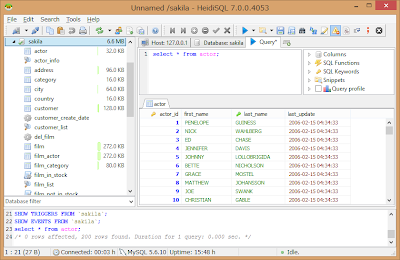
Windows8 にMySQLクライアントをインストール
先日 Windows8 にMySQLをインストールしましたが、今度は、MySQLクライアントをインストールしました。
インストールしたのは、以下のサイトで紹介されていた、HeidiSQL というソフトウエアです。
http://www.awawaweb.com/201202/mysql-client.html
インストールしたのは、以下のサイトで紹介されていた、HeidiSQL というソフトウエアです。
http://www.awawaweb.com/201202/mysql-client.html

2013年3月28日木曜日

登録:
投稿 (Atom)