2017年6月2日金曜日
10インチタブレットの購入
2017年4月2日に10インチタブレットを購入しました。メモリが2Gあって10インチという大きめのサイズでありながら価格は1万円ぐらいだったので割安感があったと記憶しています。
しかもSIMカードを2枚いれることができて、3G通信ができるのです。(LTE通信はできないようです。)
なお使用できるSIMカードは2枚とも標準サイズです。いまどき、標準サイズのSIMに対応しているなんてめずらしいなと思いました。でも私はたまたま標準サイズの格安SIMを契約しておりましたのでちょうどよいかなと思ったのです。
商品が届いて、電源を入れた時にすぐに、このタブレットを購入したことを後悔してしまいました。ディスプレイが、なんとなくギラギラしていて見づらいのです。「あー失敗したか」と思ってしまいました。
ただ最近になって、見づらいけれど、10インチもあるし、3G通信もできるので、使いやすいかなと再認識しております。

2017年5月27日土曜日
スマホの購入 FREETEL社の priori3
priori3 というスマホを購入しました。購入した理由のひとつは標準サイズsim とマイクロsim の2枚のsim が使用できるという点でした。標準サイズの sim カードが使用できるスマホは今ではあまりありません。
モデル番号は FTJ152Aです。Android のバージョンは5.1 です。
新しいバージョンのワイヤレスアップデートの表示が出てきています。
バージョン番号:freetel_FTJ152A_20161108
サイズ:88.24MB
公開日:2017-01-12
現在のバージョン番号をまず調べなきゃと思って調べました。設定の端末情報で見るとビルド番号は freetel_FTJ152A_20160127 とわかりました。
どうやら現在のこのバージョンからアップデートする場合には登録してあるAPNが初期化されてしまうらしく、アップデート後に再度APN設定をする必要があるらしい。 またアップデート後に、SDカードに移動したアプリのショートカットが消える可能性があるとのこと。(アプリ自体が消去されるわけではないらしい。) またこのバージョンからアップデートする場合には、内部ストレージに約250MB以上の空き容量が必要とのことです。
その後、アップデートしてみましたが、APNを再度設定するようなことはしておりません。それでも普通に使えているようです。
2017.6.9 このpriori3 というスマホのバッテリーの残りが少なくなった時にモバイルバッテリー(AUKEY PB-N28)を使って充電しようとしましたができませんでした。
2017.6.23
このpriori3 を充電している間は青白いLED が点灯したままになります。充電が終わるとその青白いLEDが点滅するようになります。
2017.6.24
このpriori3 を充電している間は、電源がonになります。
2017.7.1 (sat)
後継機種である priori4 を入手しました。priori3 よりは大きめでした。
2017.7.3 (mon)
暑い車内で使用していたら、温度が超過しているのでバッテリーを解除するようにというような意味のメッセージが表示されました。スヌーズとか解除とかのどちらかを選択するように要求されましたが、どうしてよいのかわかりませんでした。とりあえず電源を落とすしかないなと感じました。
2016年4月17日日曜日
家計簿アプリ
家計簿をつけるためにAndroidスマホにDr.Walletと言うアプリをインストールしてみました。
Dr.Wallet を紹介しているyoutube動画
https://www.youtube.com/watch?v=gEGy4EfSxJs
https://www.youtube.com/watch?v=fQcNK379zRU
https://www.youtube.com/watch?v=sLK8qUsONbM
(2017.2.14 後日談 追記)
似たようなアプリで、Zaim というアプリをインストールして使用しています。このアプリでもDr.Wallet と同様に、レシートの写真を撮ることにより自動的に日付や金額が取り込まれます。Dr.Wallet と違って即座に、読み取り結果が表示されますが、間違っていることもあるので、自分で確認した後で、修正する必要がある時もあります。
Dr.Wallet の場合には、すぐには読み取り結果が出てきませんが、人間のオペレータが読み取っているので、間違っていることは少ないです。
( 2017.7.2 追憶 )
このDr.Wallet というアプリを知った時には、とてもうれしい気持ちになり、その感動を知り合いに伝えたくて仕方がないような衝動を感じたのを覚えています。でもその私の話を聞いて同意してくれる人はいませんでした。私がいかにこのアプリが便利かを力説しても、聞いている人はつまらなそうにしていました。 みなさんはもっと別のアプリのほうに興味があるようです。
Dr.Wallet を紹介しているyoutube動画
https://www.youtube.com/watch?v=gEGy4EfSxJs
https://www.youtube.com/watch?v=fQcNK379zRU
https://www.youtube.com/watch?v=sLK8qUsONbM
(2017.2.14 後日談 追記)
似たようなアプリで、Zaim というアプリをインストールして使用しています。このアプリでもDr.Wallet と同様に、レシートの写真を撮ることにより自動的に日付や金額が取り込まれます。Dr.Wallet と違って即座に、読み取り結果が表示されますが、間違っていることもあるので、自分で確認した後で、修正する必要がある時もあります。
Dr.Wallet の場合には、すぐには読み取り結果が出てきませんが、人間のオペレータが読み取っているので、間違っていることは少ないです。
( 2017.7.2 追憶 )
このDr.Wallet というアプリを知った時には、とてもうれしい気持ちになり、その感動を知り合いに伝えたくて仕方がないような衝動を感じたのを覚えています。でもその私の話を聞いて同意してくれる人はいませんでした。私がいかにこのアプリが便利かを力説しても、聞いている人はつまらなそうにしていました。 みなさんはもっと別のアプリのほうに興味があるようです。
2016年4月11日月曜日
AndroidのアプリをWindows 上で動かす
インターネットで調べてみると、AndroidのアプリをWindows
上で動かす方法が複数ありました。そのうちのひとつは
Windows 上にBlueStacks という無料のAndroidエミュレータを
インストールして、アプリのAPKファイルを読み込ませるという
ものでした。
2015年11月22日日曜日
Android Studio の build でエラーが出たときの対処
Android Studio でアプリの開発を行っていますが、APKファイルを作成するために「Generate Signed APK」を実行したところ building APK でエラーがでたというメッセージが出力され APKファイルが作成されませんでした。
build.gradle ファイルに以下のように記述をしたところ、build は終了し、APKファイルが作成されました。
android{
lintOptions{
checkReleaseBuilds false
abortOnError false
}
}
ただし、この記述をしないでソースを修正したほうがよいのかなとも思います。
build.gradle ファイルに以下のように記述をしたところ、build は終了し、APKファイルが作成されました。
android{
lintOptions{
checkReleaseBuilds false
abortOnError false
}
}
ただし、この記述をしないでソースを修正したほうがよいのかなとも思います。
2015年11月15日日曜日
Ubuntu 15.10 への Java のインストール(jdkのインストール)
今年の夏に購入した ASUS社のX552WというノートパソコンではUbuntu 15.10 が使用できるようにしてあります。このノートパソコンでAndroid Studioを動作させるために Java のJDK をインストールすることにしました。
以下のコマンドを入力しました。
sudo apt-get install openjdk-7-jdk
Linux用のAndroid Studio をダウンロードして 解凍したのちに、android-studio/bin の配下の studio.sh を実行しました。
しかしながら以下のメッセージが出力されてしまいました。
Unable to run mksdcard SDK tool
どうやら、X552Wというノートパソコンで使用されているCPUはAMDの64bitのものであるためのようです。
そこで以下のようにコマンド入力しました。
sudo apt-get install lib32z1 lib32ncurses5 lib32stdc++6
これによって、Android Studio は動作するようになりましたが以下のようなメッセージが表示されました。
System Health
OpenJDK shows intermittent performance and UI issues.We recommend using the Oracle JRE/JDK
以下のコマンドを入力しました。
sudo apt-get install openjdk-7-jdk
Linux用のAndroid Studio をダウンロードして 解凍したのちに、android-studio/bin の配下の studio.sh を実行しました。
しかしながら以下のメッセージが出力されてしまいました。
Unable to run mksdcard SDK tool
どうやら、X552Wというノートパソコンで使用されているCPUはAMDの64bitのものであるためのようです。
そこで以下のようにコマンド入力しました。
sudo apt-get install lib32z1 lib32ncurses5 lib32stdc++6
これによって、Android Studio は動作するようになりましたが以下のようなメッセージが表示されました。
System Health
OpenJDK shows intermittent performance and UI issues.We recommend using the Oracle JRE/JDK
2015年10月25日日曜日
ラグビーボール型BlueToothスピーカー
ちょっと興味があるのが、ラグビーボール型BlueToothスピーカーです。sdカードやUSBメモリに格納されたmp3ファイルの再生もできるようです。Androidやmp3プレーヤーとケーブル接続して音楽を聞くこともできるようです。
以下の機種は、ノキアのBL-5Cというバッテリーが使用されているそうです。
以下の機種は、ノキアのBL-5Cというバッテリーが使用されているそうです。
2015年10月21日水曜日
Aukey の 12000mAh モバイルバッテリー PB-N28 を購入しました。
zenfone5 およびNexus7 を外出する時に持ち歩いて、外出先で充電するという目的のために、モバイルバッテリーの購入を検討しておりました。迷ったあげくに、結局のところAukey AIpower 12000mAh モバイルバッテリーの PB-N28 という機種を購入しました。
Anker の 10400mAh の Anker PowerCore 10400 という機種も検討しました。実はAnker PowerCore 10400という機種にしてもよかったかなとも思っています。 Anker PowerCore10400 では、持ち運びに便利なトラベルポーチ(袋)がついてきます。また、PowerIQ と VoltageBoost が搭載されているという点も魅力的でした。
一方でAukey AIPower PB-N28 では、LED ライトがついています。これが災害時などに地味に便利かなと思ったのです。また、AIPower が搭載されているという点が魅力的でもありました。
側面のボタンをポンと押すと、PB-N28のバッテリーの残量がAukeyという文字の表示の色で判別できます。60%~100%の場合は白色、20%~60%の場合には緑色、20%~0%の場合には赤色の表示となります。
PB-N28 には、USBケーブルはついていますが、ACアダプタはついていません。PB-N28そのものを充電するには2Aに対応したACアダプタがよいようです。Nexus7(2012)を充電するための ACアダプタが、5.0V -- 2.0Aなので、これを流用して使えばよいかなと思っています。また、mk802iv を購入した時についてきた ACアダプタも 5V -- 2A だったので、それを使えばよいかなとも思ったりします。Nexus7(2013)やzenfone5 のACアダプタは、5.2V--1.35Aだったので使用できるかどうかわかりません。
気になったのはモバイルバッテリーそのものを充電しながら、同時にスマホを充電することができるのだろうかということです。Anker PowerCore 10400 の場合にはできないということのようでした。一方でAukey AIPower PB-N28 の場合にはどうなのだろうかと思っていました。するとPB-N28のユーザーマニュアルに以下のように記述されていました。
本製品は同時に充放電することをサポートしていますが、内蔵されたバッテリーを損害しないために、同時に充放電することはお勧め致しません。
どうやら、できないわけではないのですが、やらないほうがよいようです。
PB-N28 そのものを充電する際には、Aukey の文字が赤く点灯します。満充電になるとその文字が白く変わります。
スマホを充電するには、USBケーブルを接続したあとで、側面のボタンを押します。 すると充電が始まります。
側面のボタンを長押しすると、小口面のLEDライトが点灯します。再度、長押しすると消えます。
zenfone5 や Nexus7 の充電の他に、ワンセグチューナー AN-T013 を充電することもできました。またモバイルWiFiルーターGP01 の充電もしようと思っています。
以下の各動画では、Aukey AIPower PB-N28 が紹介されています。
Anker の 10400mAh の Anker PowerCore 10400 という機種も検討しました。実はAnker PowerCore 10400という機種にしてもよかったかなとも思っています。 Anker PowerCore10400 では、持ち運びに便利なトラベルポーチ(袋)がついてきます。また、PowerIQ と VoltageBoost が搭載されているという点も魅力的でした。
一方でAukey AIPower PB-N28 では、LED ライトがついています。これが災害時などに地味に便利かなと思ったのです。また、AIPower が搭載されているという点が魅力的でもありました。
側面のボタンをポンと押すと、PB-N28のバッテリーの残量がAukeyという文字の表示の色で判別できます。60%~100%の場合は白色、20%~60%の場合には緑色、20%~0%の場合には赤色の表示となります。
PB-N28 には、USBケーブルはついていますが、ACアダプタはついていません。PB-N28そのものを充電するには2Aに対応したACアダプタがよいようです。Nexus7(2012)を充電するための ACアダプタが、5.0V -- 2.0Aなので、これを流用して使えばよいかなと思っています。また、mk802iv を購入した時についてきた ACアダプタも 5V -- 2A だったので、それを使えばよいかなとも思ったりします。Nexus7(2013)やzenfone5 のACアダプタは、5.2V--1.35Aだったので使用できるかどうかわかりません。
気になったのはモバイルバッテリーそのものを充電しながら、同時にスマホを充電することができるのだろうかということです。Anker PowerCore 10400 の場合にはできないということのようでした。一方でAukey AIPower PB-N28 の場合にはどうなのだろうかと思っていました。するとPB-N28のユーザーマニュアルに以下のように記述されていました。
本製品は同時に充放電することをサポートしていますが、内蔵されたバッテリーを損害しないために、同時に充放電することはお勧め致しません。
どうやら、できないわけではないのですが、やらないほうがよいようです。
PB-N28 そのものを充電する際には、Aukey の文字が赤く点灯します。満充電になるとその文字が白く変わります。
スマホを充電するには、USBケーブルを接続したあとで、側面のボタンを押します。 すると充電が始まります。
側面のボタンを長押しすると、小口面のLEDライトが点灯します。再度、長押しすると消えます。
zenfone5 や Nexus7 の充電の他に、ワンセグチューナー AN-T013 を充電することもできました。またモバイルWiFiルーターGP01 の充電もしようと思っています。
以下の各動画では、Aukey AIPower PB-N28 が紹介されています。
2015年10月17日土曜日
Androidタブレット・スマホ用ワンセグチューナー
私の持っている、Nexus7 や zenfone5 などのAndroidタブレットやスマホでは、ワンセグを見ることができない(家の中ではnasneを使ってテレビをみることはできるけれど外出先でテレビを見ることができない。)のですが、次のような商品があることがわかりました。Androidでも使用できるワンセグチューナーです。 (ポータブルワンセグチューナーAN-T013)
無線Lanを使って接続するものです。zenfone5 や Nexus7 や mk802iv(液晶ディスプレイに接続) などで試してみたいと思います。
(2015.10.24)このワンセグチューナーを購入して、使い始めました。 ワンセグなので、画質は荒いですが、zenfone5 や Nexus7 では、画質の悪さはあまり気になりません。 mk802iv を20インチぐらいの大きな液晶ディスプレイに接続して使うと、この場合にはさすがに画質の悪さが気になります。フルセグチューナーが欲しくなるところです。
このワンセグチューナーは、WiFiで接続するタイプなので、接続している間は、インターネットへの接続ができなくなります。インターネットに接続したくなったら、WiFiの切り替えが必要になります。
また、このワンセグチューナーに同時にWiFi接続できるのは、1台だけです。1台のマシンがワンセグチューナーに接続していると、他のマシンから、接続しようとしてもできないようです。
このワンセグチューナーは、Android だけではなく、iPhoneやiPad でも使用できるようです。ただし私は、iPad でもiPhone も持っていないので、試していません。
Android デバイスとしては Nexus7および zenfone5 および mk802iv の他に、ANDBOX44 というものも持っているのですが、ANDBOX44 では、ワイヤレスTVのアプリが動作しませんでした。
ANDBOX44 では、WiFi ではなくて有線でLANに接続するタイプなのでアプリが動作しないのかと考えて、あたかもWiFi接続があるかのように見せかけるというアプリを使ってみましたが、やっぱりダメでした。 WiFi接続があるかのように見せかけるアプリは fake wifi connection というキーワードで検索して見つけました。
http://repo.xposed.info/
http://www.minixforum.com/threads/fake-wifi-how-to-trick-apps-asking-for-wifi.4361/
無線Lanを使って接続するものです。zenfone5 や Nexus7 や mk802iv(液晶ディスプレイに接続) などで試してみたいと思います。
(2015.10.24)このワンセグチューナーを購入して、使い始めました。 ワンセグなので、画質は荒いですが、zenfone5 や Nexus7 では、画質の悪さはあまり気になりません。 mk802iv を20インチぐらいの大きな液晶ディスプレイに接続して使うと、この場合にはさすがに画質の悪さが気になります。フルセグチューナーが欲しくなるところです。
このワンセグチューナーは、WiFiで接続するタイプなので、接続している間は、インターネットへの接続ができなくなります。インターネットに接続したくなったら、WiFiの切り替えが必要になります。
また、このワンセグチューナーに同時にWiFi接続できるのは、1台だけです。1台のマシンがワンセグチューナーに接続していると、他のマシンから、接続しようとしてもできないようです。
このワンセグチューナーは、Android だけではなく、iPhoneやiPad でも使用できるようです。ただし私は、iPad でもiPhone も持っていないので、試していません。
Android デバイスとしては Nexus7および zenfone5 および mk802iv の他に、ANDBOX44 というものも持っているのですが、ANDBOX44 では、ワイヤレスTVのアプリが動作しませんでした。
ANDBOX44 では、WiFi ではなくて有線でLANに接続するタイプなのでアプリが動作しないのかと考えて、あたかもWiFi接続があるかのように見せかけるというアプリを使ってみましたが、やっぱりダメでした。 WiFi接続があるかのように見せかけるアプリは fake wifi connection というキーワードで検索して見つけました。
http://repo.xposed.info/
http://www.minixforum.com/threads/fake-wifi-how-to-trick-apps-asking-for-wifi.4361/
2015年10月15日木曜日
zenfone5 用のモバイルバッテリー
旅行などの際にzenfone5を使用するためモバイルバッテリーを購入しようと考えています。なおzenfone5のバッテリー容量はカタログでは2110mAhです。
amazonでベストセラーになっています。anker の5200mAhです。重さ204g
anker の 10400mAh です。重さ259g なおAnker の製品はバッテリー本体を充電しながら同時にスマホも充電するということができないようです。
Aukey の12000mAh です。youtube動画
youtube動画LEDがついていて懐中電灯の代わりになるようです。AIPowerという機能付きです。(接続した機器に合わせて最適の電流を流すらしい)重さ240g
Oniteの5600mAh です。zenfone5 への対応をうたっています。LEDがついています。重さ181g 出力が5V 1A なのでzenfone5 は充電できても Nexus7を充電することはできないだろうと思われます。
Powerseedの11000mAh です。10000mAh を越えているものとしては、安めのように感じます。重さ275gちょっと重いのかな
TEAMの10400mAh です。重さ245g
cheeroの13400mAh です。重さ245g 値段は高いけどよいもののようです。
amazonでベストセラーになっています。anker の5200mAhです。重さ204g
anker の 10400mAh です。重さ259g なおAnker の製品はバッテリー本体を充電しながら同時にスマホも充電するということができないようです。
Aukey の12000mAh です。youtube動画
youtube動画LEDがついていて懐中電灯の代わりになるようです。AIPowerという機能付きです。(接続した機器に合わせて最適の電流を流すらしい)重さ240g
Oniteの5600mAh です。zenfone5 への対応をうたっています。LEDがついています。重さ181g 出力が5V 1A なのでzenfone5 は充電できても Nexus7を充電することはできないだろうと思われます。
Powerseedの11000mAh です。10000mAh を越えているものとしては、安めのように感じます。重さ275gちょっと重いのかな
TEAMの10400mAh です。重さ245g
cheeroの13400mAh です。重さ245g 値段は高いけどよいもののようです。
2015年10月10日土曜日
Eclipse から Android Studio へ
Androidアプリの開発の環境を、Eclipse から Android Studio へ移行している途中です。
Eclipse で作成したプロジェクトのソースコードを基本的には、そのまま、Android Studio のプロジェクトのほうへコピーしています。
なおAndroid Studio の SDKは以下の場所に作成されました。(xxxxはユーザー名です。)
\Users\xxxx\Appdata\Local\Android\sdk
jar ファイルなどのライブラリは、libs の配下に配置します。また buid.gradle の中に dependencies として記述します。
Android Studio でコンパイルする際に -Xlint:deprecationオプションがどうのこうのという茶色(赤色?)のワーニングメッセージが表示されました。どう対処すればよいのかわかりません。
Eclipse で作成したプロジェクトのソースコードを基本的には、そのまま、Android Studio のプロジェクトのほうへコピーしています。
なおAndroid Studio の SDKは以下の場所に作成されました。(xxxxはユーザー名です。)
\Users\xxxx\Appdata\Local\Android\sdk
jar ファイルなどのライブラリは、libs の配下に配置します。また buid.gradle の中に dependencies として記述します。
Android Studio でコンパイルする際に -Xlint:deprecationオプションがどうのこうのという茶色(赤色?)のワーニングメッセージが表示されました。どう対処すればよいのかわかりません。
2015年9月24日木曜日
2015年9月11日金曜日
Android Studio のアップデート
Android Studio 1.2.2 から 1.3.2 へアップデートしたいのだけれども、やり方がわからない。Android Studio
1.2.2 をアンインストールしてから、Android Studio 1.3.2をインストールすればよいのだろうか?そうするしかないのだろうか?
結局のところ、Android Studio 1.2.2 をアンインストールして、Android Studio 1.3.2 をインストールしました。
結局のところ、Android Studio 1.2.2 をアンインストールして、Android Studio 1.3.2 をインストールしました。
2015年8月9日日曜日
Androidアプリ開発で中国語に対応させる
拙いながらEclipse を使ってAndroidアプリ開発を行っています。現在、作成中のアプリは、英語と日本語の表示に対応させています。
まずプロジェクトのフォルダーの配下の/res/values/strings.xml というファイルにデフォルトの環境(英語環境)で表示させたい英語のメッセージなどの文字列をキーワードといっしょに記述しておきます。
次に、/res/values-ja/strings.xml というファイルに日本語環境で表示させたい日本語のメッセージの文字列をキーワードといっしょに記述しておきます。
ソースコードの中では、メッセージを直接書かずに、R.string.<キーワード> のように記述しておきます。
プログラムの実行時に R.string.<キーワード> の部分がそれぞれの言語の文字列に変換されて表示されるようです。英語でも日本語でもない言語の環境では、デフォルトの英語で表示されるようです。
今回、英語と日本語の言語の表示の他に、第3の言語として中国語の表示にも対応させようと考えつきました。
日本語の場合には、values-ja というフォルダにstrings.xml ファイルを配置しておりましたが、中国語の場合には、values-zh というフォルダにファイルを配置すればよいらしいことがわかりました。
なお中国語には繁体字と簡体字があるようなのですが、どのように区別してよいのかはわかりませんでした。
以下は、私が用意した英語用(デフォルト)、日本語用、中国語用のそれぞれのstrings.xml のサンプルです。中国語は、google のオンライン翻訳などを使って作成したものですが、中国の人にちゃんと通じるかどうかあまり自信がありません。
<?xml version="1.0" encoding="utf-8"?>
<resources>
<string name="app_name">MDB Database Editor</string>
<string name="versionCode">6</string>
<string name="versionName">20150809.1100</string>
<string name="hello_world">Hello world!</string>
<string name="action_settings">Settings</string>
<string name="select_database">Select Database File</string>
<string name="tap_table">please tap a table name.</string>
<string name="no_table">there is no table in this database.</string>
<string name="error">error occurred.</string>
<string name="not_access_file"> is not Access (.mdb .accdb)file.</string>
<string name="upper_directory">(upper directory)</string>
<string name="error_display_table">Error occurred in displaying table contents.</string>
<string name="add_menu">Add Menu</string>
<string name="search_menu">Search Menu</string>
<string name="previous20">previous 20 records</string>
<string name="next20">next 20 records</string>
<string name="complex_type">COMPLEX_TYPE column exists.</string>
<string name="add">Add</string>
<string name="search">Search</string>
<string name="update">Update</string>
<string name="delete">Delete</string>
<string name="delete_by_sql">Delete by SQL statement</string>
<string name="search_comment">you can use * at Text field.ignore case</string>
<string name="sort">sort:</string>
<string name="sort_cancel">sort cancel</string>
<string name="ignore_case">ignore case</string>
<string name="asc">ascend</string>
<string name="desc">descend</string>
<string name="record_deleted">A record was deleted.</string>
<string name="record_updated">A record was updated.</string>
<string name="record_added"> record was added.</string>
<string name="no_change">There is no change.</string>
<string name="can_not_edit">can not edit(update,delete) this table</string>
<string name="delete_confirmation">delete confirmation</string>
<string name="are_you_sure">Are you sure to delete this record?</string>
<string name="ok_delete">OK delete</string>
<string name="cancel">Cancel</string>
<string name="display_on_off">information on/off</string>
<string name="dupuricate_record">(Warning)dupuricate record</string>
<string name="only_first_editable">only first-find record can be edited/deleted.</string>
</resources>
<?xml version="1.0" encoding="utf-8"?>
<resources>
<string name="hello_world">Hello world!</string>
<string name="select_database">データベースファイルの選択</string>
<string name="tap_table">テーブル名をタップしてください。</string>
<string name="no_table">このデータベースにはテーブルがありません。</string>
<string name="error">エラーが発生しました。</string>
<string name="not_access_file">は Accessファイル (.mdb .accdb)ではありません。</string>
<string name="upper_directory">(上の階層へ)</string>
<string name="error_display_table">テーブルの内容の表示でエラー発生しました。</string>
<string name="add_menu">追加メニュー</string>
<string name="search_menu">検索メニュー</string>
<string name="previous20">前の20件</string>
<string name="next20">次の20件</string>
<string name="complex_type">COMPLEX_TYPE のフィールドが存在します。</string>
<string name="add">追加</string>
<string name="search">検索</string>
<string name="update">更新</string>
<string name="delete">削除</string>
<string name="delete_by_sql">SQL文による削除</string>
<string name="search_comment">Textフィールドでは*が使用できます。大小文字区別なし</string>
<string name="sort">並べ替え:</string>
<string name="sort_cancel">並べ替え キャンセル</string>
<string name="ignore_case">大小文字を区別しない</string>
<string name="asc">昇順</string>
<string name="desc">降順</string>
<string name="record_deleted">レコードが削除されました。</string>
<string name="record_updated">レコードが更新されました。</string>
<string name="record_added">レコードが追加されました。</string>
<string name="no_change">変更がありません。</string>
<string name="can_not_edit">このテーブルは変更、削除できません。</string>
<string name="delete_confirmation">削除の確認</string>
<string name="are_you_sure">本当にこのレコードを削除しますか?</string>
<string name="ok_delete">削除する</string>
<string name="cancel">キャンセル</string>
<string name="display_on_off">表示オンオフ</string>
<string name="dupuricate_record">(警告)重複したレコード</string>
<string name="only_first_editable">はじめに見つかったレコードのみ編集/削除が可能</string>
</resources>
<?xml version="1.0" encoding="utf-8"?>
<resources>
<string name="hello_world">Hello world!</string>
<string name="select_database">选择一个数据库文件</string>
<string name="tap_table">请选择一个表名</string>
<string name="no_table">该数据库没有表</string>
<string name="error">发生了错误。</string>
<string name="not_access_file">这不是一个Access数据库(.mdb .accdb文件)</string>
<string name="upper_directory">(父目录)</string>
<string name="error_display_table">在表的显示会发生错误</string>
<string name="add_menu">添加</string>
<string name="search_menu">搜索</string>
<string name="previous20">此前的20条记录</string>
<string name="next20">接下来的20条记录</string>
<string name="complex_type">COMPLEX_TYPE 会场上存在</string>
<string name="add">添加</string>
<string name="search">搜索</string>
<string name="update">更新</string>
<string name="delete">删除</string>
<string name="delete_by_sql">用sql删除</string>
<string name="search_comment">在文本字段 您可以使用* 大写小写不敏感</string>
<string name="sort">数据的排列:</string>
<string name="sort_cancel">取消 数据的排列</string>
<string name="ignore_case">大写小写不敏感</string>
<string name="asc">升序</string>
<string name="desc">降序</string>
<string name="record_deleted">记录已被删除</string>
<string name="record_updated">一个记录被更新</string>
<string name="record_added">创纪录的加入</string>
<string name="no_change">没有变化</string>
<string name="can_not_edit">此表不能被改变或删除的</string>
<string name="delete_confirmation">删除确认</string>
<string name="are_you_sure">你确定要删除此记录?</string>
<string name="ok_delete">删除</string>
<string name="cancel">取消</string>
<string name="display_on_off">显示的 开 关</string>
<string name="dupuricate_record">(警告)重复记录</string>
<string name="only_first_editable">唯一的记录你已经先发现,你可以更新或删除</string>
</resources>
まずプロジェクトのフォルダーの配下の/res/values/strings.xml というファイルにデフォルトの環境(英語環境)で表示させたい英語のメッセージなどの文字列をキーワードといっしょに記述しておきます。
次に、/res/values-ja/strings.xml というファイルに日本語環境で表示させたい日本語のメッセージの文字列をキーワードといっしょに記述しておきます。
ソースコードの中では、メッセージを直接書かずに、R.string.<キーワード> のように記述しておきます。
プログラムの実行時に R.string.<キーワード> の部分がそれぞれの言語の文字列に変換されて表示されるようです。英語でも日本語でもない言語の環境では、デフォルトの英語で表示されるようです。
今回、英語と日本語の言語の表示の他に、第3の言語として中国語の表示にも対応させようと考えつきました。
日本語の場合には、values-ja というフォルダにstrings.xml ファイルを配置しておりましたが、中国語の場合には、values-zh というフォルダにファイルを配置すればよいらしいことがわかりました。
なお中国語には繁体字と簡体字があるようなのですが、どのように区別してよいのかはわかりませんでした。
以下は、私が用意した英語用(デフォルト)、日本語用、中国語用のそれぞれのstrings.xml のサンプルです。中国語は、google のオンライン翻訳などを使って作成したものですが、中国の人にちゃんと通じるかどうかあまり自信がありません。
<?xml version="1.0" encoding="utf-8"?>
<resources>
<string name="app_name">MDB Database Editor</string>
<string name="versionCode">6</string>
<string name="versionName">20150809.1100</string>
<string name="hello_world">Hello world!</string>
<string name="action_settings">Settings</string>
<string name="select_database">Select Database File</string>
<string name="tap_table">please tap a table name.</string>
<string name="no_table">there is no table in this database.</string>
<string name="error">error occurred.</string>
<string name="not_access_file"> is not Access (.mdb .accdb)file.</string>
<string name="upper_directory">(upper directory)</string>
<string name="error_display_table">Error occurred in displaying table contents.</string>
<string name="add_menu">Add Menu</string>
<string name="search_menu">Search Menu</string>
<string name="previous20">previous 20 records</string>
<string name="next20">next 20 records</string>
<string name="complex_type">COMPLEX_TYPE column exists.</string>
<string name="add">Add</string>
<string name="search">Search</string>
<string name="update">Update</string>
<string name="delete">Delete</string>
<string name="delete_by_sql">Delete by SQL statement</string>
<string name="search_comment">you can use * at Text field.ignore case</string>
<string name="sort">sort:</string>
<string name="sort_cancel">sort cancel</string>
<string name="ignore_case">ignore case</string>
<string name="asc">ascend</string>
<string name="desc">descend</string>
<string name="record_deleted">A record was deleted.</string>
<string name="record_updated">A record was updated.</string>
<string name="record_added"> record was added.</string>
<string name="no_change">There is no change.</string>
<string name="can_not_edit">can not edit(update,delete) this table</string>
<string name="delete_confirmation">delete confirmation</string>
<string name="are_you_sure">Are you sure to delete this record?</string>
<string name="ok_delete">OK delete</string>
<string name="cancel">Cancel</string>
<string name="display_on_off">information on/off</string>
<string name="dupuricate_record">(Warning)dupuricate record</string>
<string name="only_first_editable">only first-find record can be edited/deleted.</string>
</resources>
<?xml version="1.0" encoding="utf-8"?>
<resources>
<string name="hello_world">Hello world!</string>
<string name="select_database">データベースファイルの選択</string>
<string name="tap_table">テーブル名をタップしてください。</string>
<string name="no_table">このデータベースにはテーブルがありません。</string>
<string name="error">エラーが発生しました。</string>
<string name="not_access_file">は Accessファイル (.mdb .accdb)ではありません。</string>
<string name="upper_directory">(上の階層へ)</string>
<string name="error_display_table">テーブルの内容の表示でエラー発生しました。</string>
<string name="add_menu">追加メニュー</string>
<string name="search_menu">検索メニュー</string>
<string name="previous20">前の20件</string>
<string name="next20">次の20件</string>
<string name="complex_type">COMPLEX_TYPE のフィールドが存在します。</string>
<string name="add">追加</string>
<string name="search">検索</string>
<string name="update">更新</string>
<string name="delete">削除</string>
<string name="delete_by_sql">SQL文による削除</string>
<string name="search_comment">Textフィールドでは*が使用できます。大小文字区別なし</string>
<string name="sort">並べ替え:</string>
<string name="sort_cancel">並べ替え キャンセル</string>
<string name="ignore_case">大小文字を区別しない</string>
<string name="asc">昇順</string>
<string name="desc">降順</string>
<string name="record_deleted">レコードが削除されました。</string>
<string name="record_updated">レコードが更新されました。</string>
<string name="record_added">レコードが追加されました。</string>
<string name="no_change">変更がありません。</string>
<string name="can_not_edit">このテーブルは変更、削除できません。</string>
<string name="delete_confirmation">削除の確認</string>
<string name="are_you_sure">本当にこのレコードを削除しますか?</string>
<string name="ok_delete">削除する</string>
<string name="cancel">キャンセル</string>
<string name="display_on_off">表示オンオフ</string>
<string name="dupuricate_record">(警告)重複したレコード</string>
<string name="only_first_editable">はじめに見つかったレコードのみ編集/削除が可能</string>
</resources>
<?xml version="1.0" encoding="utf-8"?>
<resources>
<string name="hello_world">Hello world!</string>
<string name="select_database">选择一个数据库文件</string>
<string name="tap_table">请选择一个表名</string>
<string name="no_table">该数据库没有表</string>
<string name="error">发生了错误。</string>
<string name="not_access_file">这不是一个Access数据库(.mdb .accdb文件)</string>
<string name="upper_directory">(父目录)</string>
<string name="error_display_table">在表的显示会发生错误</string>
<string name="add_menu">添加</string>
<string name="search_menu">搜索</string>
<string name="previous20">此前的20条记录</string>
<string name="next20">接下来的20条记录</string>
<string name="complex_type">COMPLEX_TYPE 会场上存在</string>
<string name="add">添加</string>
<string name="search">搜索</string>
<string name="update">更新</string>
<string name="delete">删除</string>
<string name="delete_by_sql">用sql删除</string>
<string name="search_comment">在文本字段 您可以使用* 大写小写不敏感</string>
<string name="sort">数据的排列:</string>
<string name="sort_cancel">取消 数据的排列</string>
<string name="ignore_case">大写小写不敏感</string>
<string name="asc">升序</string>
<string name="desc">降序</string>
<string name="record_deleted">记录已被删除</string>
<string name="record_updated">一个记录被更新</string>
<string name="record_added">创纪录的加入</string>
<string name="no_change">没有变化</string>
<string name="can_not_edit">此表不能被改变或删除的</string>
<string name="delete_confirmation">删除确认</string>
<string name="are_you_sure">你确定要删除此记录?</string>
<string name="ok_delete">删除</string>
<string name="cancel">取消</string>
<string name="display_on_off">显示的 开 关</string>
<string name="dupuricate_record">(警告)重复记录</string>
<string name="only_first_editable">唯一的记录你已经先发现,你可以更新或删除</string>
</resources>
2015年8月4日火曜日
Androidアプリ開発 ファイルマネージャから起動する方法
Androidアプリの開発の勉強をしております。現在、作成しているアプリは、Microsoft Access のデータベースファイルの中身を見たり(ビューワー)や編集したり(エディター)するものです。
アプリをまず起動して、次にデータベースファイルを選択するという使い方となっています。データベースファイルというのは、拡張子が.mdb かまたは .accdb のファイルのことです。
アプリを起動してからファイルを選択するのではなくて、逆にファイルマネージャで拡張子が.mdbまたは.accdbのファイルを選択すると自動的にこれらのアプリが起動するようにできないかと考えておりました。
インターネットのgoogle でいろいろ調べてなんとかできるようになりました。暗黙的インテントというしくみを使えばよいらしいのです。
以下のサイトを参考にさせていただきました。
https://groups.google.com/forum/#!topic/android-group-japan/D8LhZqKm_-o
マニフェストファイル(AndroidManifest.xml)に以下のような行を追加することで実現できました。
<intent-filter>
<action android:name="android.intent.action.VIEW"></action>
<category android:name="android.intent.category.DEFAULT"></category>
<data android:host="*" />
<data android:scheme="file"/>
<data android:mimeType="*/*" />
<data android:pathPattern=".*\\.mdb" />
<data android:pathPattern=".*\\.accdb" />
</intent-filter>
アプリをまず起動して、次にデータベースファイルを選択するという使い方となっています。データベースファイルというのは、拡張子が.mdb かまたは .accdb のファイルのことです。
アプリを起動してからファイルを選択するのではなくて、逆にファイルマネージャで拡張子が.mdbまたは.accdbのファイルを選択すると自動的にこれらのアプリが起動するようにできないかと考えておりました。
インターネットのgoogle でいろいろ調べてなんとかできるようになりました。暗黙的インテントというしくみを使えばよいらしいのです。
以下のサイトを参考にさせていただきました。
https://groups.google.com/forum/#!topic/android-group-japan/D8LhZqKm_-o
マニフェストファイル(AndroidManifest.xml)に以下のような行を追加することで実現できました。
<intent-filter>
<action android:name="android.intent.action.VIEW"></action>
<category android:name="android.intent.category.DEFAULT"></category>
<data android:host="*" />
<data android:scheme="file"/>
<data android:mimeType="*/*" />
<data android:pathPattern=".*\\.mdb" />
<data android:pathPattern=".*\\.accdb" />
</intent-filter>
2015年6月23日火曜日
Android アプリ FTPサーバー
Android アプリのFTPサーバーを ZenFone5 にインストールしました。
https://play.google.com/store/apps/details?id=com.theolivetree.ftpserver&hl=ja
目的はPCで作成したアプリの apk ファイルをZenFone5 に持っていって稼働確認をするためです。
デフォルトでは、ポート 2221 になるので、パソコン側からFTPプロンプトがでているところで
open 192.168.x.y 2221 のように入力して接続します。
ユーザ名とパスワードをきかれるので、デフォルトの francis をそれぞれ入力します。
apk ファイルを put コマンドを使ってPCから、ZenFone5 に送信するわけですが、putコマンドを使う前に、 bin コマンドを入力しておく必要がありました。そうしないと、送信された apk ファイルが ZenFone5 側でアプリのファイルとして認識されないようでした。
https://play.google.com/store/apps/details?id=com.theolivetree.ftpserver&hl=ja
目的はPCで作成したアプリの apk ファイルをZenFone5 に持っていって稼働確認をするためです。
デフォルトでは、ポート 2221 になるので、パソコン側からFTPプロンプトがでているところで
open 192.168.x.y 2221 のように入力して接続します。
ユーザ名とパスワードをきかれるので、デフォルトの francis をそれぞれ入力します。
apk ファイルを put コマンドを使ってPCから、ZenFone5 に送信するわけですが、putコマンドを使う前に、 bin コマンドを入力しておく必要がありました。そうしないと、送信された apk ファイルが ZenFone5 側でアプリのファイルとして認識されないようでした。
2015年6月20日土曜日
Android Studio を再度インストール
現在、Windows7 の環境で Android アプリ開発の勉強をしております。このたび、Windows7 の環境に、Android Studioを再度インストールしてみました。これは以前にもやったことがあるのですが、やり方を忘れてしまっておりました。
はじめに、Java のJDK をダウンロードしてインストールしておく必要があるようです。 それから、Android Studio をダウンロードしてインストールします。
なお、Android Studio をインストールする途中で以下のような画面がでました。何を意味するのか不明です。
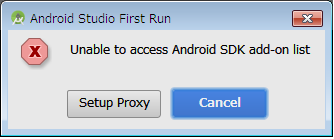
この画面で、「Setup Proxy」を選択すると以下のような画面となりました。ここで「Auto-detect proxy settings」を選択するとエラーはでなくて次にすすみました。

マシンは、あいかわらず、DELL の Dimension 4600C および、同程度の性能のマウスコンピュータの Pentium4 のマシンを使用しています。これらのマシンの性能は、現在、世の中に出回っているマシンと比べるとずいぶん遅くなっており、Android Studio を動作させるのには、無理があるように感じます。
新しいマシンが欲しいところです。今年の夏には、Windows10 がリリースされるらしいので、それに合わせて新しいパソコンを購入しようかと思っています。
(2015.9.8)
なお、sdk は以下の場所に作成されました。(xxxxはユーザー名)
c:\Users\xxxx\Appdata\Local\Android\sdk
はじめに、Java のJDK をダウンロードしてインストールしておく必要があるようです。 それから、Android Studio をダウンロードしてインストールします。
なお、Android Studio をインストールする途中で以下のような画面がでました。何を意味するのか不明です。

この画面で、「Setup Proxy」を選択すると以下のような画面となりました。ここで「Auto-detect proxy settings」を選択するとエラーはでなくて次にすすみました。

マシンは、あいかわらず、DELL の Dimension 4600C および、同程度の性能のマウスコンピュータの Pentium4 のマシンを使用しています。これらのマシンの性能は、現在、世の中に出回っているマシンと比べるとずいぶん遅くなっており、Android Studio を動作させるのには、無理があるように感じます。
新しいマシンが欲しいところです。今年の夏には、Windows10 がリリースされるらしいので、それに合わせて新しいパソコンを購入しようかと思っています。
(2015.9.8)
なお、sdk は以下の場所に作成されました。(xxxxはユーザー名)
c:\Users\xxxx\Appdata\Local\Android\sdk
2015年6月18日木曜日
Android アプリを Nexus7 の実機でデバッグする方法について
Android アプリの開発のデバッグをするために、動作確認をする際に Nexus7 を使用しております。まずプログラムを書いたのちに、apk ファイルをエクスポートし、そのapkファイルをNexus7上でクリック(タップ)してインストールしてから動作確認をしています。
以前に、apkファイルを使用せずに、Nexus7実機 をUSBケーブルでWindows7のPCに接続した状態でAndroidアプリ開発のデバッグに使用したことがありました。
http://chaos-fractal.blogspot.jp/2015/02/androidnexus7.html
最近になってもう一度それをやってみようと思ったのですがやり方をすっかり忘れてしまっていました。しかし、なんとか、eclipse 上でそれらしい画面が再度見つかったようなので、また忘れないうちに記載させていただきたいと思います。
なお、Android アプリの開発には、現在まだ eclipse を使用しております。
PCにUSB接続したNexus7の実機で動作確認するには、以下の画面でasus-nexus7-xxxxxxxx をセレクトする必要があります。

なお、あらかじめ、eclipse の Run Configurations のところで Target を以下のように設定しておきます。

以前に、apkファイルを使用せずに、Nexus7実機 をUSBケーブルでWindows7のPCに接続した状態でAndroidアプリ開発のデバッグに使用したことがありました。
http://chaos-fractal.blogspot.jp/2015/02/androidnexus7.html
最近になってもう一度それをやってみようと思ったのですがやり方をすっかり忘れてしまっていました。しかし、なんとか、eclipse 上でそれらしい画面が再度見つかったようなので、また忘れないうちに記載させていただきたいと思います。
なお、Android アプリの開発には、現在まだ eclipse を使用しております。
PCにUSB接続したNexus7の実機で動作確認するには、以下の画面でasus-nexus7-xxxxxxxx をセレクトする必要があります。

なお、あらかじめ、eclipse の Run Configurations のところで Target を以下のように設定しておきます。

2015年6月7日日曜日
Nexus7 (2012) をAndroid 4 に戻したい
Nexus7 (2012) が Android 5になってから、遅くて使いづらいので、Android 4に戻そうかと思いましたが、なんとなく面倒そうなので、ついそのままにしていました。
http://androidlover.net/android-os/android-5-0-lollipop/android-5-0-lollipop-android-4-4-4-kitkat-download.html
okGoogle を止めると軽くなるという情報があったので試してみました。
「Google設定」「検索とGoogle Now」「音声」
http://sumahoinfo.com/nexus7-nexus5-android5-1-slow-lag-fix
確かに少しは軽くなったような気はします。
(2015.6.12)
しかしながら、するすると軽いというところまでは、ならないようなので、やはり、4.4に戻そうと思い立ちました。 そこで、Nexus Root Toolkit というのをダウンロードしてみました。
http://www.wugfresh.com/nrt/
(2015.6.13)
Nexus Root Toolkit をWindows にインストールして、英語に苦しみながらもAndroid 4.4.4 に戻すことができました。手順としては、ドライバーをインストールして、ブートローダーをアンロックして、その後ファクトリイメージのフラッシュとなるようです。終わった後で、リロックしようとしましたが失敗しました。Android 4.4.4 になってから軽くなったのですが、ストレージの容量が減ってしまったようです。16ギガモデルなのに、6.02ギガしかないような感じになってしまいました。
(2015.8.1)ストレージの容量が6.02ギガになってしまう件についてインターネットで調べてみたところ対応策が書かれているサイトがありました。それによれば、いったんOEMロックをして再度アンロックすればよいとのことでした。そこで、いったんOEMロックをしてから再度アンロックしてみました。するとストレージの容量が増えました。


http://androidlover.net/android-os/android-5-0-lollipop/android-5-0-lollipop-android-4-4-4-kitkat-download.html
okGoogle を止めると軽くなるという情報があったので試してみました。
「Google設定」「検索とGoogle Now」「音声」
http://sumahoinfo.com/nexus7-nexus5-android5-1-slow-lag-fix
確かに少しは軽くなったような気はします。
(2015.6.12)
しかしながら、するすると軽いというところまでは、ならないようなので、やはり、4.4に戻そうと思い立ちました。 そこで、Nexus Root Toolkit というのをダウンロードしてみました。
http://www.wugfresh.com/nrt/
(2015.6.13)
Nexus Root Toolkit をWindows にインストールして、英語に苦しみながらもAndroid 4.4.4 に戻すことができました。手順としては、ドライバーをインストールして、ブートローダーをアンロックして、その後ファクトリイメージのフラッシュとなるようです。終わった後で、リロックしようとしましたが失敗しました。Android 4.4.4 になってから軽くなったのですが、ストレージの容量が減ってしまったようです。16ギガモデルなのに、6.02ギガしかないような感じになってしまいました。
(2015.8.1)ストレージの容量が6.02ギガになってしまう件についてインターネットで調べてみたところ対応策が書かれているサイトがありました。それによれば、いったんOEMロックをして再度アンロックすればよいとのことでした。そこで、いったんOEMロックをしてから再度アンロックしてみました。するとストレージの容量が増えました。


登録:
投稿 (Atom)