ASUS のノートパソコン X552W を購入しました。
型番は X552W ですが、もう少し詳しくみてみると型番は、X552WA-B-SX015 でした。
このノートパソコンはメモリが2Gですが、公式には増設できないそうです。ですが、インターネットで見てみると、メモリを増設するスロットがあり、実際に増設した人がいるようです。
増設したメモリは、PC3L-12800( DDR3L-1600 )4Gだそうです。もともとの2Gのメモリと合わせて6Gとなり、動作も快適になったそうです。
(2015.8.21)
実際に4Gメモリを購入してメモリの増設を行いました。
このノートパソコンには、Windows8.1 with Bing がインストールされており、Windows10 へのアップグレードを予約しました。
なお、とりあえずX552W のDドライブを削減して空き領域を作成して、そこにUbuntu 15.04 をインストールしました。X552W を起動する時にOSをUbuntuにするか Windows にするかを選択できるようになりました。
PC TV with nasne をインストールして評価してみました。新しく購入したこのノートパソコンでテレビの番組が見られることを確認しました。14日間は無料で評価使用できるようです。
なお、以前からもっていたノートパソコンでは、PC TV with nasne は動作しなかったのです。なぜ新しいノートパソコンX552W で動作するのかは不明です。
(2015.8.8)
このノートパソコンを Windows10 にアップグレードしました。
このノートパソコンは、CPUがやや弱く、動画やDVDを見ようとするとカクカクすることがあるということでした。たしかに、yutube を見ているとカクついたことはあります。
(2015.10.24)PCにUSB接続して使用できるワンセグチューナーを購入しました。このPCでワンセグのテレビを見られるようになりました。
2015年7月29日水曜日

2015年7月24日金曜日
ファイルが存在したら何々をする(Unix シェルスクリプトのサンプル)
Linux(Unix) のシェルスクリプトで、「もしファイルが存在したら何々をする」という処理をしたい場合があります。その場合には例えば以下のサンプルのように記述します。なおシェルスクリプトの種類はBシェルです。
if [ -f xxxxxxxx.csv ] ; then
rm xxxxxxxx.csv
echo xxxxxxxx.csv removed
fi
if [ -f xxxxxxxx.csv ] ; then
rm xxxxxxxx.csv
echo xxxxxxxx.csv removed
fi
上記のシェルスクリプトでは、xxxxxxxx.csv というファイルが存在したら、それを削除して xxxxxxxx.csv removed と表示します。
2015年6月25日木曜日
avast Internet Security を更新
Windows7 で使用しているパソコンでセキュリティソフトであるavast Internet Security を更新しました。
3台で2年間のライセンスで、7980円でした。
コンビニで支払いを行ったところ、ライセンスファイルが添付された電子メールが届きました。
avast Internet Security がインストールされているWindows7 のパソコンで、ライセンスファイルをダブルクリックすると読み込まれて更新が完了しました。
なお Windows8.1 で使用している別のパソコンでは、今まで KingSoft Intenet Security (広告が表示されるが無料)を使用してきましたが、今回から、 avast Internet Securityに切り替えました。
3台で2年間のライセンスで、7980円でした。
コンビニで支払いを行ったところ、ライセンスファイルが添付された電子メールが届きました。
avast Internet Security がインストールされているWindows7 のパソコンで、ライセンスファイルをダブルクリックすると読み込まれて更新が完了しました。
なお Windows8.1 で使用している別のパソコンでは、今まで KingSoft Intenet Security (広告が表示されるが無料)を使用してきましたが、今回から、 avast Internet Securityに切り替えました。
2015年6月23日火曜日
Android アプリ FTPサーバー
Android アプリのFTPサーバーを ZenFone5 にインストールしました。
https://play.google.com/store/apps/details?id=com.theolivetree.ftpserver&hl=ja
目的はPCで作成したアプリの apk ファイルをZenFone5 に持っていって稼働確認をするためです。
デフォルトでは、ポート 2221 になるので、パソコン側からFTPプロンプトがでているところで
open 192.168.x.y 2221 のように入力して接続します。
ユーザ名とパスワードをきかれるので、デフォルトの francis をそれぞれ入力します。
apk ファイルを put コマンドを使ってPCから、ZenFone5 に送信するわけですが、putコマンドを使う前に、 bin コマンドを入力しておく必要がありました。そうしないと、送信された apk ファイルが ZenFone5 側でアプリのファイルとして認識されないようでした。
https://play.google.com/store/apps/details?id=com.theolivetree.ftpserver&hl=ja
目的はPCで作成したアプリの apk ファイルをZenFone5 に持っていって稼働確認をするためです。
デフォルトでは、ポート 2221 になるので、パソコン側からFTPプロンプトがでているところで
open 192.168.x.y 2221 のように入力して接続します。
ユーザ名とパスワードをきかれるので、デフォルトの francis をそれぞれ入力します。
apk ファイルを put コマンドを使ってPCから、ZenFone5 に送信するわけですが、putコマンドを使う前に、 bin コマンドを入力しておく必要がありました。そうしないと、送信された apk ファイルが ZenFone5 側でアプリのファイルとして認識されないようでした。
2015年6月20日土曜日
Android Studio を再度インストール
現在、Windows7 の環境で Android アプリ開発の勉強をしております。このたび、Windows7 の環境に、Android Studioを再度インストールしてみました。これは以前にもやったことがあるのですが、やり方を忘れてしまっておりました。
はじめに、Java のJDK をダウンロードしてインストールしておく必要があるようです。 それから、Android Studio をダウンロードしてインストールします。
なお、Android Studio をインストールする途中で以下のような画面がでました。何を意味するのか不明です。
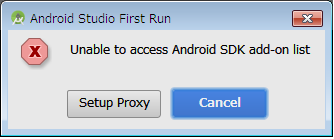
この画面で、「Setup Proxy」を選択すると以下のような画面となりました。ここで「Auto-detect proxy settings」を選択するとエラーはでなくて次にすすみました。

マシンは、あいかわらず、DELL の Dimension 4600C および、同程度の性能のマウスコンピュータの Pentium4 のマシンを使用しています。これらのマシンの性能は、現在、世の中に出回っているマシンと比べるとずいぶん遅くなっており、Android Studio を動作させるのには、無理があるように感じます。
新しいマシンが欲しいところです。今年の夏には、Windows10 がリリースされるらしいので、それに合わせて新しいパソコンを購入しようかと思っています。
(2015.9.8)
なお、sdk は以下の場所に作成されました。(xxxxはユーザー名)
c:\Users\xxxx\Appdata\Local\Android\sdk
はじめに、Java のJDK をダウンロードしてインストールしておく必要があるようです。 それから、Android Studio をダウンロードしてインストールします。
なお、Android Studio をインストールする途中で以下のような画面がでました。何を意味するのか不明です。

この画面で、「Setup Proxy」を選択すると以下のような画面となりました。ここで「Auto-detect proxy settings」を選択するとエラーはでなくて次にすすみました。

マシンは、あいかわらず、DELL の Dimension 4600C および、同程度の性能のマウスコンピュータの Pentium4 のマシンを使用しています。これらのマシンの性能は、現在、世の中に出回っているマシンと比べるとずいぶん遅くなっており、Android Studio を動作させるのには、無理があるように感じます。
新しいマシンが欲しいところです。今年の夏には、Windows10 がリリースされるらしいので、それに合わせて新しいパソコンを購入しようかと思っています。
(2015.9.8)
なお、sdk は以下の場所に作成されました。(xxxxはユーザー名)
c:\Users\xxxx\Appdata\Local\Android\sdk
2015年6月18日木曜日
Android アプリを Nexus7 の実機でデバッグする方法について
Android アプリの開発のデバッグをするために、動作確認をする際に Nexus7 を使用しております。まずプログラムを書いたのちに、apk ファイルをエクスポートし、そのapkファイルをNexus7上でクリック(タップ)してインストールしてから動作確認をしています。
以前に、apkファイルを使用せずに、Nexus7実機 をUSBケーブルでWindows7のPCに接続した状態でAndroidアプリ開発のデバッグに使用したことがありました。
http://chaos-fractal.blogspot.jp/2015/02/androidnexus7.html
最近になってもう一度それをやってみようと思ったのですがやり方をすっかり忘れてしまっていました。しかし、なんとか、eclipse 上でそれらしい画面が再度見つかったようなので、また忘れないうちに記載させていただきたいと思います。
なお、Android アプリの開発には、現在まだ eclipse を使用しております。
PCにUSB接続したNexus7の実機で動作確認するには、以下の画面でasus-nexus7-xxxxxxxx をセレクトする必要があります。

なお、あらかじめ、eclipse の Run Configurations のところで Target を以下のように設定しておきます。

以前に、apkファイルを使用せずに、Nexus7実機 をUSBケーブルでWindows7のPCに接続した状態でAndroidアプリ開発のデバッグに使用したことがありました。
http://chaos-fractal.blogspot.jp/2015/02/androidnexus7.html
最近になってもう一度それをやってみようと思ったのですがやり方をすっかり忘れてしまっていました。しかし、なんとか、eclipse 上でそれらしい画面が再度見つかったようなので、また忘れないうちに記載させていただきたいと思います。
なお、Android アプリの開発には、現在まだ eclipse を使用しております。
PCにUSB接続したNexus7の実機で動作確認するには、以下の画面でasus-nexus7-xxxxxxxx をセレクトする必要があります。

なお、あらかじめ、eclipse の Run Configurations のところで Target を以下のように設定しておきます。

Nexus7 (2012) を早くする方法
最近、Nexus7 (2012) が遅いのでAndroid 5 からAndroid 4.4.4 に戻したばかりです。なお、それによって以前のようにサクサクと動くようになりました。ただしハードディスクの容量が16Gのモデルのはずなのに6.02Gしか認識されなくなってしまうという副作用がありました。
今更ですが、Nexus7 を早くする方法についての Youtube 動画を見つけたので紹介させていただきます。
今更ですが、Nexus7 を早くする方法についての Youtube 動画を見つけたので紹介させていただきます。
登録:
投稿 (Atom)